


Illustratorから印刷用PDFを保存する方法
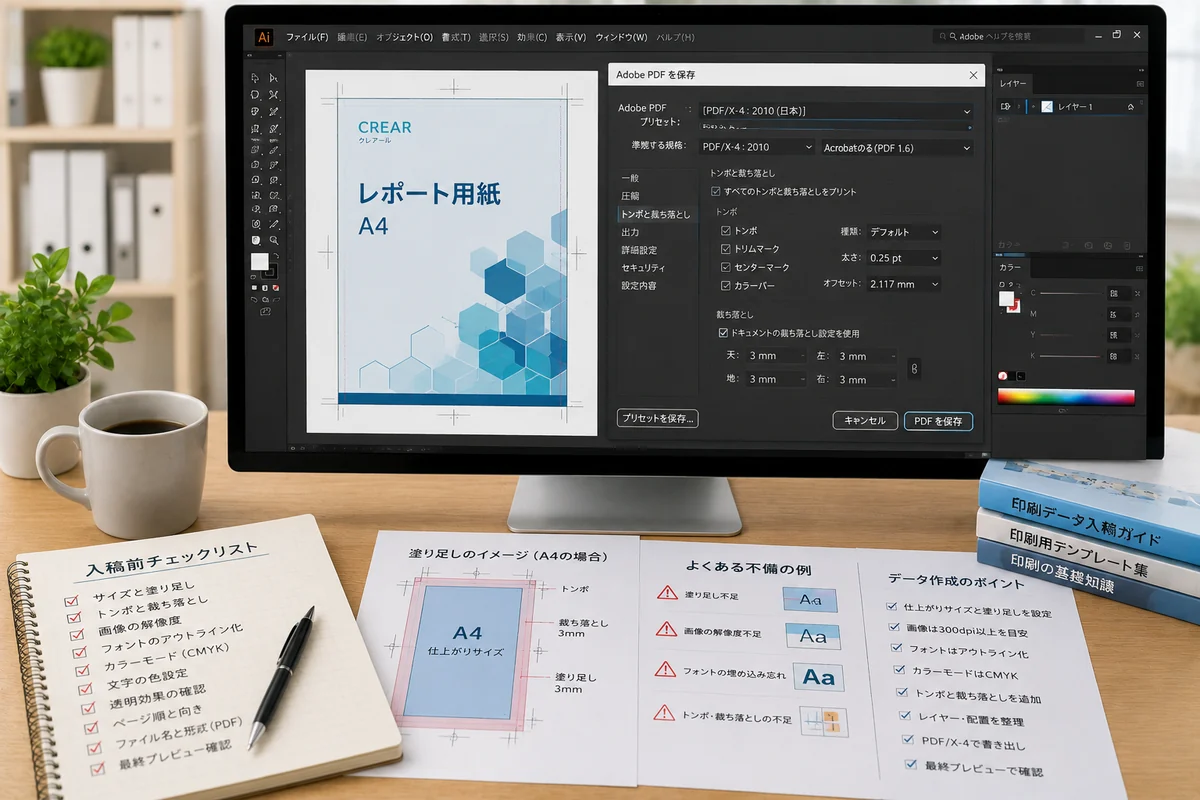
保存操作だけでなく、保存前と保存後の確認までを1つの手順として考えます
Illustratorから印刷用PDFを作るときは、商品条件を確認し、書き出したPDFそのものを原寸で見直すことが重要です
印刷用PDFは、画面上でデザインが完成しているだけでは十分ではありません。仕上がりサイズ、塗り足し、文字や画像の状態、カラー設定、ページや表裏の順番を整理し、注文する商品の入稿条件に合う方法で保存する必要があります。
Illustratorの画面や保存項目はバージョンによって異なる場合があります。このページでは固定のプリセット名や数値を断定せず、どの項目をどの順番で確認するかを整理します。商品固有の条件は印刷データ入稿ガイドと各商品ページで確認してください。
Illustratorから印刷用PDFを保存する方法を始める前の準備
注文する商品・サイズ・表裏を確定する
テンプレートとアートボードを照合する
塗り足し・文字・画像・色を確認する
保存後のPDFを確認する担当者を決める
同じA判・B判表記でも、商品や仕様によってテンプレートや入稿条件が異なる場合があります。過去データを流用するときも、今回の注文条件と一致しているかを確認してください。
作成手順
- 1
元データを別名で保存する
編集用データを残したまま、入稿用の作業ファイルを作ります。過去版や別サイズのデータと混同しないファイル名にしてください。
- 2
アートボードと仕上がり範囲を確認する
注文する商品の仕上がりサイズとアートボードが一致しているか確認します。テンプレートを使う場合は、印刷用テンプレートの仕上がり線と塗り足し範囲を確認します。
- 3
文字・リンク画像・不要要素を整理する
文字の処理、リンク画像の状態、非表示レイヤー、孤立点、不要なオブジェクトを確認します。リンク画像の扱いはIllustratorのリンク画像を埋め込む方法も参考にしてください。
- 4
PDF保存を選び、入稿条件に合う設定を確認する
保存画面では、PDFの規格、互換性、圧縮、トンボと裁ち落とし、出力設定などを順番に確認します。商品固有の指定がある場合は、その指定を優先します。
- 5
必要なトンボと塗り足しを設定する
トンボの要否と塗り足し範囲を入稿案内で確認します。トンボの作成手順はIllustratorでトンボを作る方法で確認できます。
- 6
保存後のPDFを開いて最終確認する
Illustrator上の見た目ではなく、実際に入稿するPDFを開きます。ページサイズ、文字、画像、罫線、透明効果、表裏、ページ順を原寸で確認してください。
サイズ・配置・色の確認
保存設定は項目ごとに独立しているように見えますが、仕上がりへ影響する条件は相互に関係します。次の表を使い、元データと書き出したPDFの両方を確認してください。
| 確認項目 | 元データで見る場所 | 保存画面で見る場所 | 保存後のPDFで確認すること |
|---|---|---|---|
| サイズ | アートボード、仕上がり線 | ページ範囲、アートボード使用の有無 | PDFのページサイズと向き |
| 塗り足し | 背景・写真が仕上がり外へ伸びているか | 裁ち落とし設定 | 仕上がり外側まで背景があるか |
| トンボ | テンプレートと既存トンボの状態 | トンボとページ情報 | 重複や不要なマークがないか |
| 文字・線 | フォント、線幅、オーバープリントなど | 互換性や透明処理に関する設定 | 文字化け、欠け、線の消失がないか |
| 画像 | リンク、解像度、拡大率 | 画像圧縮とダウンサンプル | 粗さ、ぼけ、抜け、色の変化がないか |
| 色 | カラーモード、特色、濃度 | 出力・カラー変換 | 重要色や黒文字が意図どおりか |
PDF/Xなどの規格には複数の種類があります。名称だけで判断せず、PDF/Xとは?印刷用PDFの規格と入稿案内を確認し、対象商品の指定に合わせてください。
よくある失敗と防ぎ方
画面の見た目だけで完了と判断する
保存時に文字、透明効果、画像圧縮、ページ範囲が変わることがあります。必ず入稿するPDFを開いて確認します。
古いテンプレートや別サイズを使う
ファイル名が似ていると、別商品のテンプレートを流用しやすくなります。商品名と仕上がりサイズを照合してください。
トンボと塗り足しを同じものと考える
トンボは位置を示すマーク、塗り足しは断裁位置の外まで背景を伸ばす処理です。両方を別々に確認します。
画像圧縮を強くしすぎる
PDF容量を小さくするための圧縮で画像が粗くなる場合があります。保存後のPDFを使用サイズで確認します。
複数アートボードの範囲を間違える
不要ページの混在や必要ページの欠落を防ぐため、書き出すアートボード番号とPDFのページ順を照合します。
修正後に古いPDFを入稿する
更新日時とファイル名を確認し、ZIP内に旧版を残さないようにします。入稿直前にPDFをもう一度開いてください。
入稿前チェックリスト
保存したPDFを提出する前に確認
- 商品・サイズ・表裏・ページ数が注文内容と一致している
- アートボードと仕上がりサイズを照合した
- 背景や写真に必要な塗り足しがある
- トンボやページ情報の要否を確認した
- 文字、リンク画像、罫線、色を確認した
- 保存後のPDFを原寸で開いた
- 表裏とページ順が分かる
- ファイル名と更新日時が正しい
より広い項目を確認したい場合は入稿前チェックリストを利用してください。印刷会社へ入稿できる状態の考え方は完全データとは?印刷会社へ入稿できる状態で整理しています。
関連テンプレート・入稿窓口
よくある質問
Illustrator 印刷用 PDF 保存は初心者でも準備できますか?
はい。先に注文予定商品の仕上がりサイズ、テンプレート、塗り足し、入稿条件を確認し、保存後のPDFを原寸で見直す手順にすると進めやすくなります。画面や項目名はIllustratorのバージョンによって異なる場合があるため、数値やプリセットを自己判断せず、最新の入稿案内と照合してください。
テンプレートは利用できますか?
印刷用テンプレートが用意されている商品では利用できます。注文する商品やサイズと一致するテンプレートを選び、仕上がり線、塗り足し、文字や重要要素を置く範囲を確認してから制作してください。
データに不備があった場合はどうなりますか?
内容によっては確認、修正、再入稿が必要になる場合があります。元のIllustratorデータを修正し、PDFを新しく保存したうえで、ファイル名や更新日時を確認して差し替えてください。
デザイン制作から依頼できますか?
デザイン制作の対応可否や必要な原稿は、商品と内容によって異なります。商品名、サイズ、部数、原稿の有無、希望時期、参考資料を整理して印刷データ入稿窓口へ相談してください。
保存設定に迷ったときは、注文する商品と現在のデータ状態を整理してください
テンプレート確認から入稿まで、必要な窓口へ進めます
商品名、サイズ、部数、Illustratorの作成環境、現在のファイル形式、確認したい点をまとめると相談がスムーズです。