


Illustrator・PDFガイド
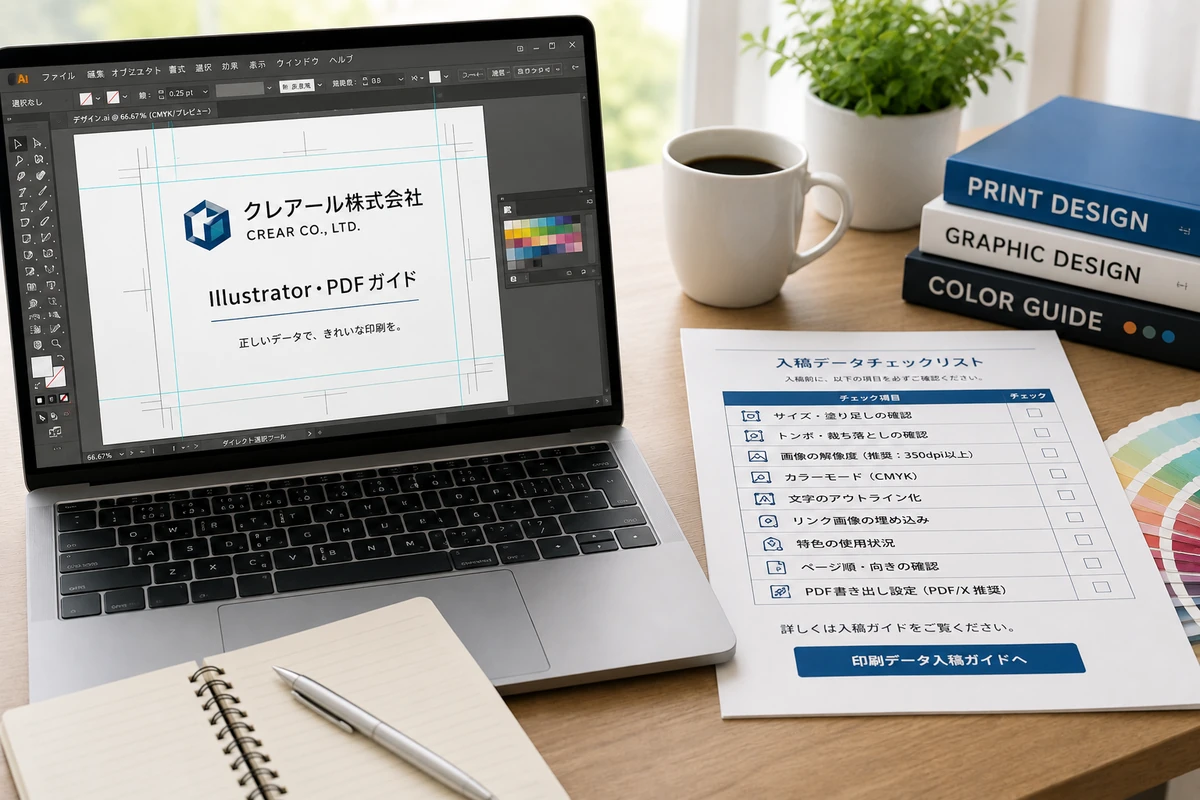
データ作成からPDF入稿までを、今の作業段階に合わせて確認
Illustratorで印刷データを作るときは、最初のサイズ設定からPDF保存後の確認までを順番に分けると不備を防ぎやすくなります
印刷用データでは、作成時のページサイズ、塗り足し、文字、リンク画像、トンボ、PDFの保存設定が互いに関係します。どれか一つだけを最後に直すより、作業の段階ごとに確認した方が、再入稿や意図しない仕上がりを防ぎやすくなります。
このページは、IllustratorとPDFに関する個別ガイドを目的別に整理したカテゴリーハブです。初めて作る方は初期設定から、完成データを受け取った方はアウトラインや画像、PDF保存の確認から進めます。商品ごとの正確なサイズやテンプレートは、商品別の印刷用テンプレートと印刷データ入稿ガイドで最新情報を確認してください。
このページで分かること
現在の作業段階に合う解説ページの選び方
IllustratorデータとPDFで確認する項目の違い
文字・画像・トンボ・PDF保存の確認順
テンプレート、入稿ガイド、相談窓口への進み方
Illustrator・PDFガイドで分かること
このガイドでは、Illustratorでデータを作り始める前の設定から、印刷用PDFを書き出して入稿前に確認するところまでを6つのテーマに分けています。作業の途中からでも必要なページだけを選べますが、初回制作では上から順番に確認すると、サイズや素材の準備不足を見つけやすくなります。
土台を決める
仕上がりサイズ、向き、塗り足し、カラーモードなど、制作開始前に必要な条件を整理します。
素材を整える
文字のアウトライン化とリンク画像の埋め込みを確認し、環境の違いによる置き換わりや欠落を防ぎます。
仕上がり範囲を示す
トンボ、仕上がり位置、塗り足し、安全な文字位置の関係を確認します。
PDFを書き出して確認
保存後のPDFを開き、ページサイズ、向き、ページ数、文字、画像、不要な要素の有無を確認します。
一般的なデータ作成の考え方を整理したうえで、最終的には注文する商品のテンプレートと入稿条件を基準にしてください。印刷データ全体のチェック項目は、印刷データ入稿ガイドにまとめています。
目的からページを選ぶ
今どの作業をしているかに近い入口を選ぶと、必要な情報へ短く進めます。新規制作、素材確認、仕上がり設定、PDF保存の4つに分けて確認してください。
新しく作り始める
最初のサイズや設定を決めたい
アートボード、仕上がりサイズ、塗り足し、カラーモードなど、制作を開始する前の土台を確認します。
Illustratorで印刷データを作る初期設定文字と画像を整える
別の環境でも崩れないデータにしたい
フォントの置き換わりやリンク画像の欠落を防ぐため、アウトライン化と画像の埋め込みを確認します。
文字をアウトライン化する方法 リンク画像を埋め込む方法仕上がり位置を確認する
断裁位置と塗り足しを分かりやすくしたい
トンボの作り方と、仕上がり線・塗り足し・安全な文字位置の関係を確認します。
Illustratorでトンボを作る方法PDFへ書き出す
入稿用PDFの保存設定を確認したい
印刷用PDFの保存手順と、PDF/Xという規格の考え方を分けて確認します。
Illustratorから印刷用PDFを保存する方法 PDF/Xとは?印刷用PDFの規格比較・選び方から探す
IllustratorデータとPDFは役割が異なります。Illustratorは編集と素材管理の段階、PDFは仕上がり状態を固定して確認・入稿する段階と考えると整理しやすくなります。
| 比較項目 | Illustratorで主に確認 | PDFで主に確認 |
|---|---|---|
| ページ・サイズ | アートボード、向き、塗り足しを設定 | 書き出されたページサイズと向きを確認 |
| 文字 | フォント、文字組み、アウトライン化を確認 | 文字化け、欠け、意図しない改行がないか確認 |
| 画像 | リンク状態、埋め込み、配置、解像感を確認 | 画像の欠落、粗さ、色の見え方を確認 |
| 仕上がり範囲 | トンボ、塗り足し、重要要素の位置を確認 | 不要なガイドや作業用オブジェクトが出ていないか確認 |
| 最終確認 | 編集可能な元データとして整理 | ページ数、表裏、順序、内容を確認して入稿 |
PDF保存後は、必ず実際に送信するファイルを開いて確認します。保存前のIllustrator画面では問題がなくても、ページサイズ、文字、画像、透明効果などの見え方が変わる可能性があります。商品別の指定がある場合は、その指定を優先してください。
デザイン・入稿から探す
カテゴリーハブ配下の全ページを、作業順に一覧化しています。必要なテーマを直接選ぶか、初めての場合は上から順に確認してください。
カテゴリーハブ配下の全ページ一覧
入稿前の確認チェック
- 注文した商品とデータの仕上がりサイズが一致している
- 必要なデザインでは塗り足しが付いている
- 文字のアウトライン化と画像の埋め込みを確認した
- 重要な文字やロゴが断裁位置に近すぎない
- PDFを開いてページ数、向き、内容、表裏を確認した
- 不要なガイド、注釈、非表示予定の要素が出ていない
用途・業種から探す
同じIllustrator・PDFの作業でも、担当する立場によって優先する確認項目が変わります。現在の役割に近いものから確認してください。
関連商品と相談窓口
データ作成だけでなく、商品ごとのテンプレートと入稿条件を確認して初めて、注文内容に合うデータになります。次の共通ページを併用してください。
全体確認
印刷データ入稿ガイド
サイズ、塗り足し、文字、画像など、入稿前の共通確認事項をまとめて確認します。
印刷データ入稿ガイドを見る制作開始
印刷用テンプレート
商品別のテンプレートを利用し、仕上がりサイズやガイドを確認してから制作を始めます。
印刷用テンプレートを確認する基礎知識
印刷の基礎を学ぶ
PDF、塗り足し、用紙、Canvaなど、Illustrator以外も含む印刷の基本を確認できます。
印刷の基礎を学ぶページへ戻る個別相談
サンプル・見積もり
用紙や仕上がりを確認したい場合はサンプルを、商品や仕様を含めて相談したい場合は見積もりを利用します。
無料サンプル・資料請求印刷物のお見積もりよくある質問
どのページから見ればよいですか?
Illustratorで新規データを作り始める場合は初期設定、完成データの入稿準備を進める場合はアウトライン化とリンク画像の埋め込み、PDFへ書き出す段階では印刷用PDFの保存方法とPDF/Xの解説から確認してください。
商品が決まっていなくても選べますか?
デザインや入稿についても確認できますか?
確認できます。このガイドではIllustratorの初期設定、文字、画像、トンボ、PDF保存を順に確認でき、共通の印刷データ入稿ガイドと印刷用テンプレートにも進めます。
見積もりや相談へ進めますか?
印刷物のお見積もりへ進めます。相談時は作りたい印刷物、仕上がりサイズ、部数、使用ソフト、現在のデータ形式、希望時期を整理しておくと確認が進めやすくなります。
商品とデータの条件をそろえてから入稿へ
テンプレートで制作条件を確認し、必要に応じて見積もりへ進みましょう
Illustrator・PDFの設定は、作る印刷物のサイズや仕様と合わせて確認することが大切です。まずテンプレートで制作条件を確認し、仕様や部数を含めた相談が必要な場合は見積もりを利用してください。