


Illustratorで文字をアウトライン化する方法
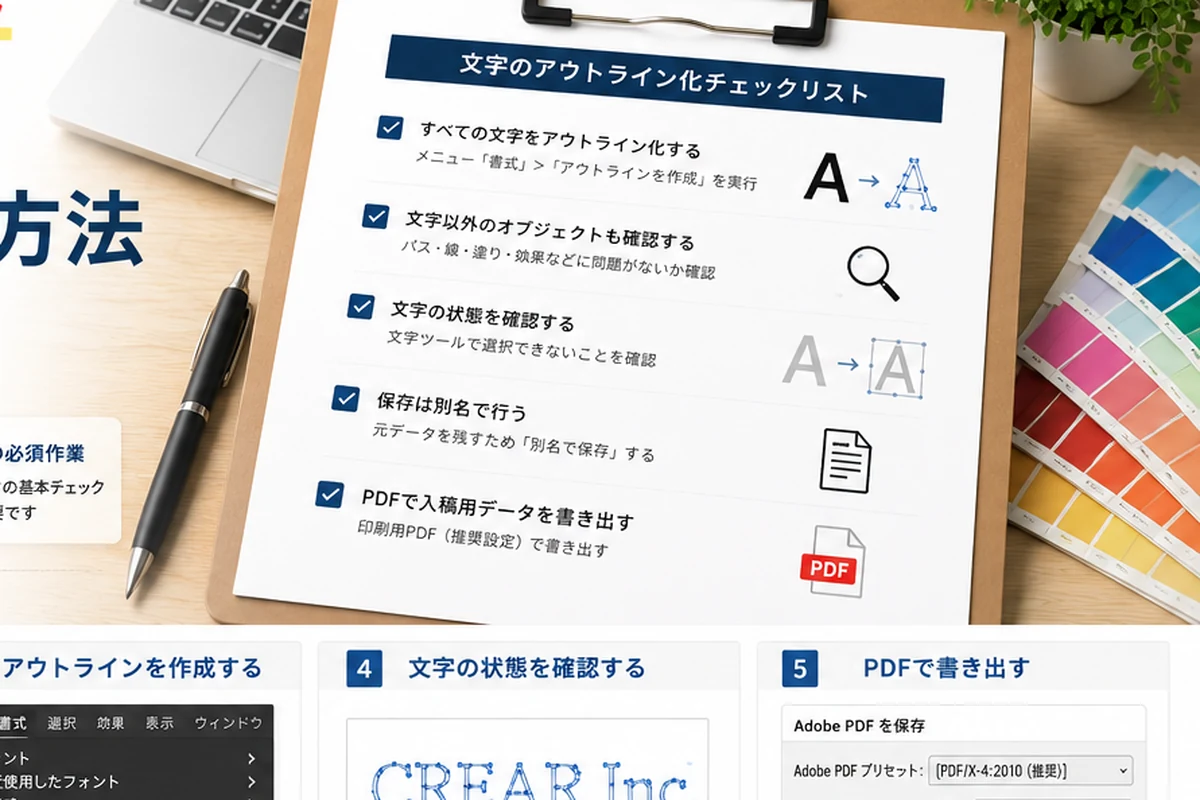
アウトライン化は、入稿直前に複製データへ行うのが基本です
編集可能な元データを残し、すべての文字をパスへ変換してから入稿用ファイルを保存します
Illustratorの文字をアウトライン化すると、フォント情報に依存せず文字の形を保持しやすくなります。入稿先に同じフォントがない場合の置き換わりや、環境差による文字化けを防ぐための重要な作業です。ただし、一度アウトライン化した文字は通常の文字として編集できなくなるため、元データへ直接上書きせず、必ず編集用データを残してください。
作業は、元データの複製、ロック・非表示の確認、文字の選択、[書式]から[アウトラインを作成]、残った文字の確認、入稿用として別名保存、という順番で進めます。入稿条件全体は印刷データ入稿ガイド、商品別の制作サイズは印刷用テンプレートで確認してください。
このページで分かること
アウトライン化前に元データを残す理由
文字を選択してアウトライン化する手順
隠れた文字や未変換文字の確認方法
入稿前にサイズ・画像・色も確認するポイント
Illustratorで文字をアウトライン化する方法を始める前の準備
アウトライン化は、デザインと文字内容が確定した後に行います。校正中や社内確認中に実行すると、誤字修正や文章差し替えのたびに文字を作り直すことになります。最初に編集可能な元データを複製し、入稿用ファイルを別に準備してください。
元データを複製する
文字編集ができるファイルを保管し、複製したファイルでアウトライン化します。ファイル名に「編集用」「入稿用」などを付けると取り違えを防ぎやすくなります。
文字内容を確定する
社名、住所、電話番号、日付、注意書きなどを確認します。アウトライン化後は文字ツールで修正できないため、誤字や旧情報がないか先に校正します。
ロックと非表示を確認する
ロックされた文字や非表示レイヤーの文字は、通常の全選択で選ばれないことがあります。必要なレイヤーを表示し、ロック解除後に作業します。
テンプレートを確認する
印刷用テンプレートを使用している場合は、ガイドやトンボを文字と一緒に変形・移動しないよう注意します。商品サイズとテンプレート名も一致させます。
| 確認項目 | アウトライン化前 | アウトライン化後 |
|---|---|---|
| 文字編集 | 文字ツールで修正できる | 通常の文字編集はできない |
| フォント依存 | 使用環境のフォントに依存する | 文字の形状をパスとして保持する |
| 用途 | 校正・修正・再編集用 | 内容確定後の入稿用 |
| 保存方法 | 編集用として保管 | 別名で保存して取り違えを防ぐ |
作成手順
- STEP 1
編集可能な元データを別名で複製する
作業前のIllustratorファイルを残し、複製したファイルを開きます。アウトライン化後のデータだけを保存すると、修正依頼や再注文時に文字を編集できなくなります。
- STEP 2
ロックと非表示を解除して文字を選択する
必要なレイヤーを表示し、ロックされたオブジェクトを確認します。すべての文字を対象にする場合でも、不要なガイドやテンプレートを含めて変形しないよう、選択内容を確認してください。
- STEP 3
[書式]から[アウトラインを作成]を実行する
文字オブジェクトを選択した状態で、Illustratorの[書式]メニューから[アウトラインを作成]を実行します。文字の輪郭にアンカーポイントが表示される状態になります。
- STEP 4
未変換の文字が残っていないか確認する
選択を解除してから文字ツールで文中をクリックし、通常の文字カーソルが入る箇所が残っていないか確認します。孤立点、隠れたレイヤー、グラフ内の文字、配置PDF内の文字は別途確認が必要です。
- STEP 5
入稿用データとして別名保存する
元データとは異なる名前で保存し、出力見本のPDFまたはJPEGも用意します。最後に入稿前チェックリストと印刷データ入稿ガイドで全体を確認してください。
サイズ・配置・色の確認
アウトライン化が完了しても、印刷データ全体が完成したとは限りません。文字をパス化した後に、仕上がりサイズ、塗り足し、文字位置、リンク画像、カラーモードなどを確認します。アウトライン化の操作で文字の見た目や改行が変わっていないか、作業前後のPDFを比較することも有効です。
仕上がりサイズ
注文する商品とアートボードのサイズが一致しているか確認します。テンプレートを拡大・縮小していないかも見直してください。
文字と重要要素の位置
社名、電話番号、QRコードなど切れてはいけない内容は、仕上がり線ぎりぎりへ置かず内側へ余裕を取ります。
背景と塗り足し
背景や写真を紙端まで印刷する場合は、仕上がり位置の外側まで塗り足しを作ります。商品別テンプレートのガイドに従ってください。
色と画像
カラーモード、画像解像度、リンク切れを確認します。アウトライン化は文字だけの処理であり、画像や色の不備は別途確認が必要です。
アウトライン化後の確認方法
- 文字ツールでクリックしても文字カーソルが入らない
- 選択すると文字の輪郭にアンカーポイントが表示される
- 元データと見比べて改行・文字間・見た目が変わっていない
- 入力したままの文字が孤立して残っていない
よくある失敗と防ぎ方
元データへ上書きした
アウトライン化後に誤字が見つかると修正が難しくなります。編集用と入稿用を必ず分け、編集用データを保管します。
一部の文字だけ残った
ロック、非表示、別レイヤー、グラフ、孤立点などが原因です。全レイヤーを確認し、作業後に文字ツールで残存文字を点検します。
ガイドまで変形した
テンプレートやトンボを含めた状態で拡大・縮小すると、商品サイズが合わなくなります。選択内容を確認し、ガイドを移動しません。
配置画像の文字を見落とした
配置した画像やPDF内の文字はIllustrator上の文字オブジェクトとは異なります。リンク元のデータや配置ファイルの状態を別途確認してください。
アウトライン化だけで完成と思った
サイズ、塗り足し、画像、色、リンク、出力見本も必要です。完全データとは何かも確認してください。
入稿ファイルを取り違えた
編集用・確認用・入稿用の名前を明確にし、最後に送信するファイルを開いて内容を確認します。
入稿前チェックリスト
- 編集可能な元データを別ファイルで保管した
- 誤字、数字、住所、連絡先をアウトライン化前に確認した
- 必要なレイヤーを表示し、ロックされた文字を確認した
- すべての対象文字をアウトライン化した
- 文字ツールで編集可能な文字が残っていないか確認した
- 仕上がりサイズと塗り足しを確認した
- 画像解像度、リンク、カラーモードを確認した
- PDFまたはJPEGの出力見本を用意した
- 入稿用データを開き、最終内容を再確認した
アウトライン化後のデータだけでは修正できない場合があります。再注文や内容変更に備え、編集用の元データと使用フォントの情報を社内で管理してください。
関連テンプレート・入稿窓口
次に読むページ
よくある質問
Illustrator アウトライン化は初心者でも準備できますか?
はい。編集可能な元データを複製し、ロックや非表示を確認してから文字を選択し、[書式]メニューの[アウトラインを作成]を実行する順番で進めれば準備できます。操作後は文字ツールで編集できない状態になっているか確認してください。
テンプレートは利用できますか?
印刷用テンプレート一覧から、注文する商品とサイズに合うテンプレートを確認できます。テンプレートを使用する場合も、仕上がりサイズや塗り足し、ガイドの位置を変更せず、文字のアウトライン化を含む入稿前確認を行ってください。
データに不備があった場合はどうなりますか?
文字が残っている、リンク画像が不足している、仕上がりサイズが異なるなどの不備がある場合は、確認や再入稿が必要になることがあります。入稿前チェックリストと印刷データ入稿ガイドを使って確認してください。
デザイン制作から依頼できますか?
デザイン制作への対応は商品や内容によって異なります。原稿、ロゴ、掲載内容、希望する商品とサイズを整理し、見積もり窓口で対応範囲をご相談ください。
テンプレートと入稿条件を確認して、編集用データを残した状態で入稿用ファイルを準備してください。