


PDF/Xとは?印刷用PDFの規格
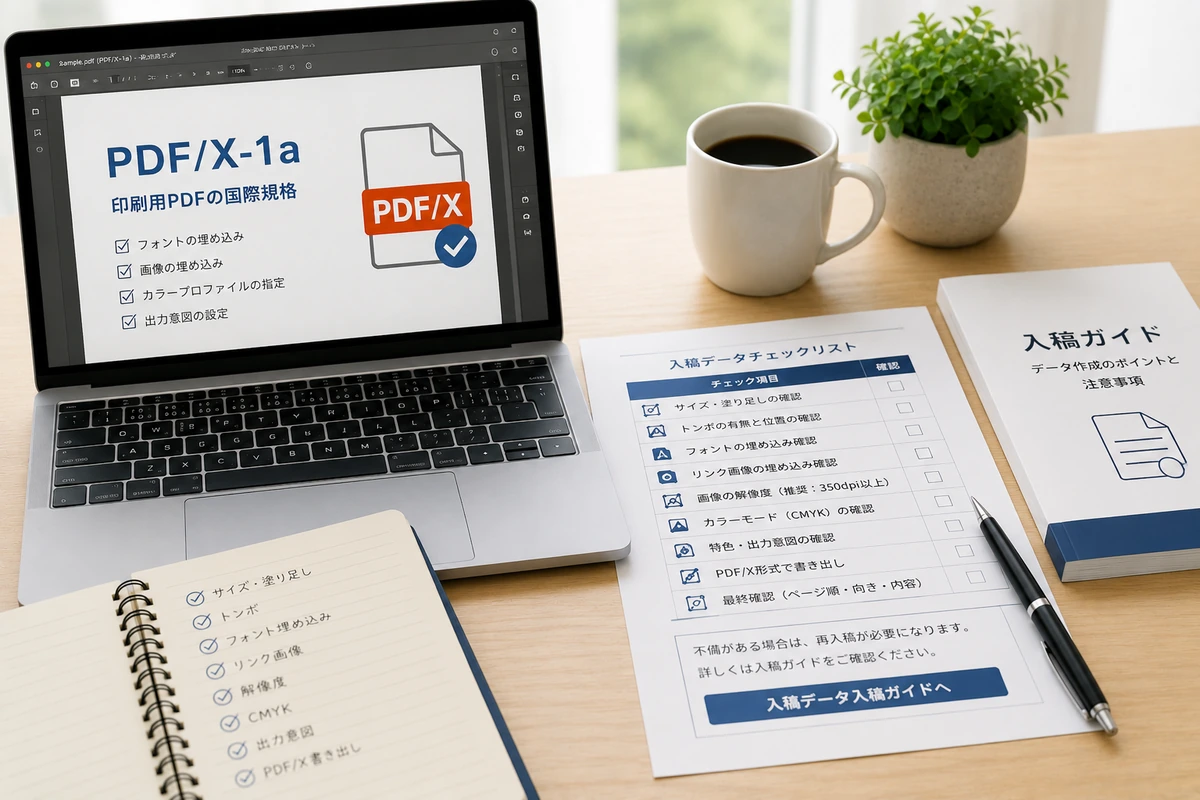
PDF/Xは印刷用PDFの受け渡し条件をそろえるための規格です
PDF/Xを選べば自動的にすべての入稿条件を満たすわけではないため、規格の目的を理解し、実際の保存設定は入稿ガイドを優先します
PDF/Xは、印刷用データを作成者から印刷工程へ受け渡すときに、フォント、画像、色、ページ情報などの条件を一定の範囲に整理するためのPDF規格です。一般的なPDFよりも印刷工程で確認すべき条件が明確になり、作成環境の違いによる予期しない変化を減らすために使われます。
ただし、PDF/Xには複数の種類があり、印刷会社や商品によって推奨形式・保存設定が異なります。PDF/Xという名称だけで判断せず、最終的には印刷データ入稿ガイドと商品別の印刷用テンプレートを優先してください。このページでは規格の一般的な役割と選び方を整理します。
このページで分かること
PDF/Xが印刷工程で使われる理由
PDF/X-1aとPDF/X-4の一般的な違い
規格を選び、保存後に確認する手順
入稿ガイド、テンプレート、相談窓口への進み方
PDF/Xとは?印刷用PDFの規格の基本
PDF/Xは一つの保存形式名ではなく、印刷用のグラフィックデータ交換を目的とした規格群です。PDFを作成するときに選んだ規格へ適合しているかを検証し、印刷工程で必要な情報が不足していないか、使用できない要素が含まれていないかを確認しやすくします。
データの受け渡し条件をそろえる
作成者と印刷工程で、どのようなPDFを受け渡すかという共通条件を作ります。
フォントと画像を確認しやすくする
必要なフォントや画像がPDF内で正しく扱われているかを、規格の条件に沿って確認します。
色の出力条件を明確にする
カラー情報や出力インテントなど、印刷時の色処理に関わる情報を整理します。
ページの範囲を固定する
ページサイズ、仕上がり範囲、塗り足しなどをPDF内で確認できる状態にします。
PDF/Xとして保存できても、注文サイズ、ページ数、塗り足し、表裏、画像解像度などが商品条件と一致しているとは限りません。商品別条件との照合は必ず別に行ってください。
主な特徴とメリット
PDF/Xを利用する主な目的は、編集可能な元データをそのまま渡すのではなく、印刷に必要な要素を一つのPDFへまとめ、環境差による変化を減らすことです。代表的な規格にはPDF/X-1aやPDF/X-4がありますが、どちらが正しいかは受付条件によって変わります。
| 比較項目 | 一般的なPDF | PDF/X-1aの考え方 | PDF/X-4の考え方 |
|---|---|---|---|
| 主な目的 | 閲覧・共有など幅広い用途 | 従来型の印刷工程で扱いやすい条件へ整理 | 透明効果や色管理を活かす印刷工程で利用 |
| 色の扱い | 用途によりさまざま | CMYK・特色を中心に整理する考え方 | ICCプロファイルを用いた色管理に対応 |
| 透明効果 | 設定により保持される | 一般に分割・統合した状態で受け渡す | 透明効果を保持した状態で扱える |
| 選び方 | 印刷用条件を別途確認 | 印刷会社・商品・ワークフローの指定を優先 | |
メリット
確認範囲を明確にできる
- 印刷用PDFに必要な条件を整理しやすい
- フォントや画像の不足を見つけやすい
- 作成環境と印刷環境の違いを減らしやすい
注意点
規格名だけでは仕上がりを保証しない
- 元画像の品質やデザイン内容は別途確認が必要
- 塗り足しや安全な文字位置は自動では直らない
- 受付条件と異なる規格では再保存が必要な場合がある
選び方・使い方
PDF/Xは、先に保存形式を決めるのではなく、注文予定の商品と入稿条件を確認してから選びます。指定が見当たらない場合は自己判断で規格を固定せず、入稿ガイドや窓口で確認してください。
商品を決める
印刷物の種類、仕上がりサイズ、ページ数、片面・両面を整理します。
入稿条件を確認
印刷データ入稿ガイドで推奨形式と注意点を確認します。
テンプレートを使う
印刷用テンプレートでサイズ、塗り足し、配置を合わせます。
PDFを書き出す
指定されたプリセットや規格を選び、別名で保存します。
保存後に確認
PDFを開き直し、サイズ、ページ、文字、画像、色、不要な要素を確認します。
書き出し操作や設定画面の流れは、Illustratorから印刷用PDFを保存する方法を確認してください。制作開始前の設定はIllustratorで印刷データを作る初期設定、トンボはIllustratorでトンボを作る方法へ進めます。
具体的な活用例
PDF/Xは、デザインデータの作成者と印刷担当者が異なる場合や、複数のパソコン・ソフトをまたいで確認する場合に、受け渡すファイルの条件を整理するために活用されます。
社内デザイナーから発注担当へ
元データではなく確認用PDFを共有し、ページや仕上がりの認識をそろえます。
外部制作会社から社内へ
PDFを開いて文字・画像・ページ順を確認し、修正指示を具体的にまとめます。
Illustratorから入稿PDFへ
編集を終えた元データから、受付条件に合うPDFを書き出して提出します。
Office文書からPDFへ
Officeソフトから印刷用PDFへ変換する方法を確認し、PDF/Xとは別に変換後の見た目を点検します。
注意点と確認事項
PDF/Xは不備をすべて自動修正する機能ではありません。保存前の元データと、保存後のPDFの両方を確認し、注文内容と一致しているかを判断します。
入稿前チェックリスト
- 注文した商品とPDFのページサイズ・向きが一致している
- 背景や写真に必要な塗り足しがある
- 切れてはいけない文字・ロゴが仕上がり線から離れている
- 文字化け、文字欠け、意図しない改行がない
- 画像が欠落せず、使用サイズで粗く見えない
- ページ数、ページ順、片面・両面の向きが正しい
- 不要な注釈、ガイド、非表示にしたい要素が残っていない
- パスワードや印刷制限など、入稿を妨げるセキュリティがない
- 入稿ガイドで指定されたPDF形式・保存設定を使用している
PDFを開き直し、全ページを画面で確認してください。文字をアウトライン化する考え方はIllustratorで文字をアウトライン化する方法、完全データの全体像は完全データとは?印刷会社へ入稿できる状態で確認できます。
関連商品・ガイド
PDF/Xの一般的な知識を確認したあとは、実際の注文商品とデータ作成環境に合うページへ進んでください。
印刷データ入稿ガイド
入稿データ全体の注意点と、提出前に確認する項目を案内しています。
印刷データ入稿ガイドを見る印刷用テンプレート
商品別の仕上がりサイズ、塗り足し、配置の基準を確認できます。
印刷用テンプレートを見るIllustrator・PDFガイド
初期設定、文字、画像、トンボ、PDF保存を作業順に確認できます。
Illustrator・PDFガイドへ戻る画像解像度の確認
PDF内に配置する画像が使用サイズに対して粗くないかを確認します。
印刷に必要な画像解像度の確認方法よくある質問
PDF X 印刷はどのような場合に向いていますか?
印刷会社と作成者の間で、印刷用データに必要な条件を一定の範囲にそろえて受け渡したい場合に役立ちます。ただし、採用するPDF/Xの種類や保存設定は印刷物や受付条件によって異なるため、実際の入稿では印刷データ入稿ガイドの指定を優先してください。
商品や仕様はどこで確認できますか?
データ作成の共通条件は印刷データ入稿ガイド、商品ごとのサイズや塗り足しは印刷用テンプレートで確認してください。PDF/Xという名称だけで判断せず、注文予定の商品とデータ条件を照合することが重要です。
少部数でも相談できますか?
相談できます。部数にかかわらず、作りたい印刷物、仕上がりサイズ、使用ソフト、現在のPDF形式、希望時期を整理して印刷物のお見積もりで確認してください。対応条件は商品によって異なります。
デザイン制作や見積もりを依頼できますか?
印刷物のお見積もりへ進めます。デザイン制作の対応は商品や原稿の状態によって異なるため、作りたい内容、原稿、画像、サイズ、部数、希望時期を整理して相談してください。
保存設定や商品条件で迷う場合は、先に条件を整理して相談できます
印刷物の仕様とPDFの状態を確認し、見積もり・相談へ進みましょう
作りたい印刷物、仕上がりサイズ、部数、使用ソフト、現在のPDF形式、希望時期を整理しておくと確認が進めやすくなります。紙や仕上がりを確認したい場合は資料請求も利用してください。