


Illustratorでトンボを作る方法
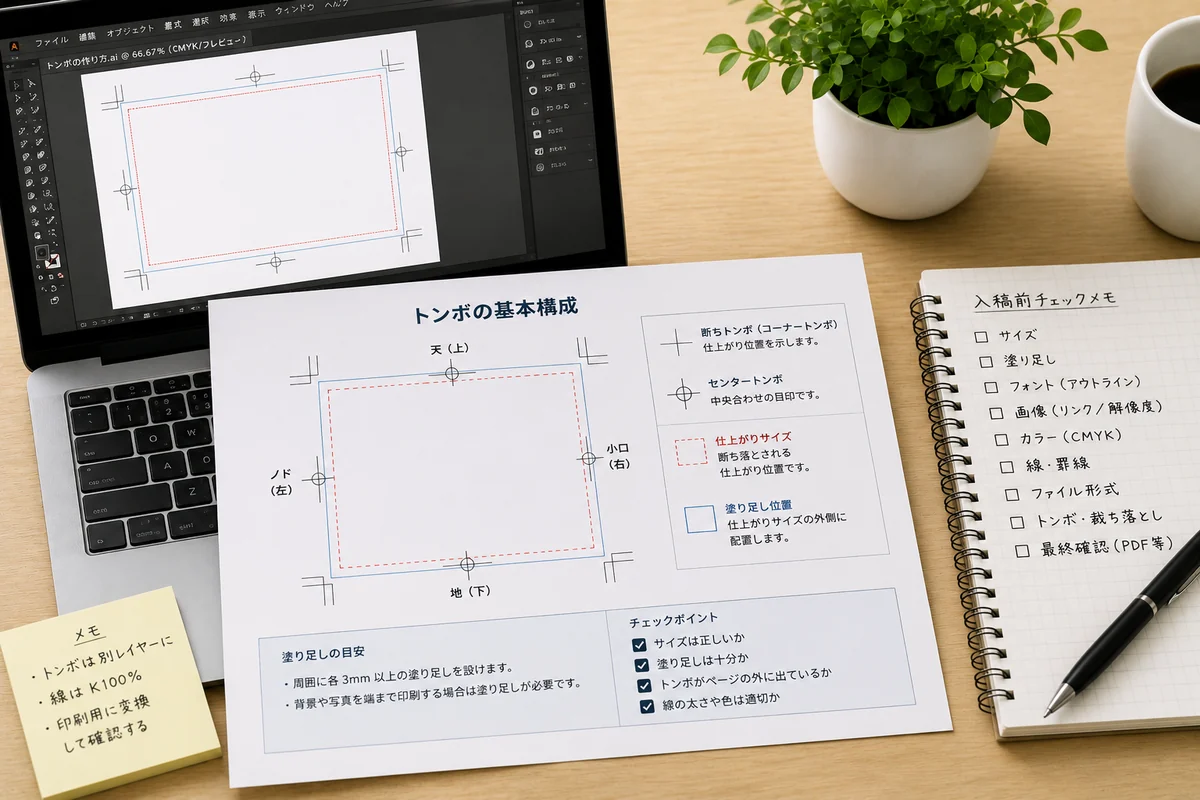
ILLUSTRATOR CROP MARKS
Illustratorでトンボを作る方法を始める前の準備
トンボは、印刷後に用紙を正しい位置で断裁するための目印です。作成前に仕上がりサイズ、縦横の向き、背景を端まで印刷するか、使用するテンプレートを確定してください。仕上がりサイズが曖昧なままトンボを作ると、デザイン全体の位置や塗り足しまでずれてしまいます。
クレアールの商品には印刷用テンプレートが用意されているため、該当する商品・サイズがある場合はテンプレート内のトンボを利用する方法が安全です。自分で作成する場合は、仕上がりサイズの長方形を基準にし、背景や写真を端まで印刷するデザインには天地左右各3mmの塗り足しを付けます。
準備する基準
仕上がりサイズ、アートボード、塗り足しの関係を整理します。
作成する手順
長方形を基準にトンボを作り、デザインを配置する流れを説明します。
入稿前の確認
位置ずれ、二重トンボ、塗り足し不足を防ぐチェック項目をまとめます。
CREATE STEPS
作成手順
テンプレートを使わずに作成する場合は、トンボそのものから描くのではなく、まず仕上がりサイズの長方形を正確に作ります。以下はIllustratorでの基本的な流れです。メニュー名や表示位置は使用バージョンによって異なる場合があるため、最終的には実際の画面も確認してください。
- STEP 1
仕上がりサイズと向きを決める
注文する商品サイズを確認し、縦型か横型かを決めます。アートボードと基準長方形のサイズを混同しないようにします。
- STEP 2
仕上がりサイズの長方形を作る
長方形ツールで仕上がり寸法と同じオブジェクトを作り、X・Y位置と幅・高さを数値で確認します。
- STEP 3
長方形からトンボを作成する
基準長方形を選択し、Illustratorのトリムマーク機能を使ってトンボを作成します。自動生成されたトンボを不用意に拡大・縮小したり、位置を動かしたりしないでください。
- STEP 4
トンボを専用レイヤーで管理する
トンボ、ガイド、デザインを分けると、誤操作を防ぎやすくなります。トンボレイヤーをロックしてから本文や画像を配置します。
- STEP 5
塗り足しと安全な文字位置を作る
端まで印刷する背景は仕上がり線の外側へ各3mm延ばし、文字・ロゴ・罫線など重要な要素は断裁位置から内側へ配置します。
- STEP 6
完成PDFと出力見本を確認する
PDF保存後、トンボ、仕上がり範囲、塗り足し、不要なガイド、ページサイズを確認し、最終出力見本も用意します。
テンプレートがある場合は新しいトンボを重ねない
印刷用テンプレートには商品に必要な仕上がり線、塗り足し、折り・製本などのガイドが含まれる場合があります。既存のトンボに重ねて別のトンボを作ると、どちらが正しい断裁位置か判別しにくくなるため、テンプレートの指示を優先してください。
SIZE, POSITION & COLOR
サイズ・配置・色の確認
| 確認項目 | 確認する内容 | 起こりやすい問題 |
|---|---|---|
| 仕上がりサイズ | 基準長方形の幅・高さが注文サイズと一致している | 断裁後の寸法が注文と合わない |
| トンボの位置 | 仕上がりサイズの四辺を基準に作られている | 全体がずれて断裁される |
| 塗り足し | 端まで印刷する背景が各3mm外側まで延びている | 断裁時に白フチが出る |
| 文字・ロゴ | 重要な要素が仕上がり線から十分内側にある | 文字やロゴの一部が切れる |
| トンボの色 | 自動生成された印刷用の設定を変更していない | 一部の版にトンボが出ない |
| アートボード | PDFの書き出し範囲とトンボ・塗り足しが整合している | トンボが欠ける、余白が過剰になる |
仕上がり線
製品として残る位置です。トンボはこの線を示すための目印であり、トンボの外端が仕上がりサイズではありません。
塗り足し
背景色や写真を端まで見せるため、仕上がり線より外側へ3mm延ばす範囲です。白背景だけの場合は不要なことがあります。
安全な文字位置
断裁にはわずかなずれが生じる可能性があるため、重要な文字やロゴを仕上がり線ぎりぎりに置かないようにします。
書き出し後の確認
Illustrator画面だけでなく、実際に入稿するPDFを開き、トンボ、塗り足し、ページサイズ、不要なオブジェクトを確認します。
COMMON MISTAKES
よくある失敗と防ぎ方
仕上がりサイズが違う
アートボードサイズだけを見て、基準長方形の寸法が異なるケースです。数値入力で幅・高さを確認します。
トンボを拡大・縮小している
完成後にデザイン全体をまとめて変形すると、トンボと仕上がりの関係が崩れます。サイズ変更時はテンプレートから作り直します。
塗り足しがない
トンボだけ作っても、背景が仕上がり線で止まっていると白フチの原因になります。各3mm外側まで延ばします。
二重にトンボがある
テンプレートのトンボに加え、PDF保存時にも別のトンボを追加すると判別しにくくなります。使用するトンボを一つに統一します。
文字が断裁位置に近い
トンボの内側に収まっていても、仕上がり線ぎりぎりでは切れる可能性があります。重要な情報は内側へ移動します。
PDFでトンボが欠ける
アートボードや書き出し範囲が狭い場合、外側のトンボが欠けます。PDF保存後に全周を確認してください。
トンボだけで仕上がりは保証できません
画像のリンク、文字のアウトライン、カラーモード、画像解像度なども入稿データには必要です。印刷データ入稿ガイドと入稿前チェックリストを併用してください。
BEFORE SUBMISSION
入稿前チェックリスト
トンボと仕上がりの最終確認
- 注文商品・サイズ・向きが確定している
- 正しい印刷用テンプレートを使用している
- 基準長方形が仕上がりサイズと一致している
- トンボを移動・拡大・縮小していない
- テンプレートのトンボと別のトンボが重なっていない
- 端まで印刷する背景に各3mmの塗り足しがある
- 文字・ロゴ・重要な線が断裁位置から内側にある
- トンボの色や線設定を不用意に変更していない
- 文字をアウトライン化している
- リンク画像や画像解像度を確認している
- 入稿するPDFでトンボ全周とページサイズを確認した
- 最終出力見本を準備した
トンボを含むデータが完成したら、Illustratorから印刷用PDFを保存する方法でPDFの書き出し条件を確認し、規格の考え方はPDF/Xとは?印刷用PDFの規格も参考にしてください。
TEMPLATE & SUBMISSION
関連テンプレート・入稿窓口
トンボ、塗り足し、文字、画像を確認したデータは、印刷データ入稿窓口から最終出力見本と一緒に送信してください。
FAQ
よくある質問
Illustrator トンボ 作り方は初心者でも準備できますか?
はい。最初に仕上がりサイズと向きを確定し、そのサイズと一致する印刷用テンプレートを使う方法が最も分かりやすいです。自分で作る場合は、仕上がりサイズの長方形を基準にトリムマークを作成し、背景には外側3mmの塗り足しを付けます。完成後はPDFでも仕上がり線、塗り足し、文字位置を確認してください。
テンプレートは利用できますか?
商品別の印刷用テンプレートを利用できます。注文する商品名、サイズ、縦横の向きに合うものを選び、ZIPを展開してから使用してください。テンプレート内のトンボやガイドを拡大・縮小せず、指定レイヤーや注意書きを確認してデザインを配置します。
データに不備があった場合はどうなりますか?
仕上がりサイズの不一致、塗り足し不足、トンボの位置ずれなどがある場合は、修正または再入稿が必要になることがあります。修正後はトンボだけでなく、背景、文字、画像、アートボード、PDFページサイズも再確認してください。データ確認の時期が変わると、希望納期へ影響する可能性があります。
デザイン制作から依頼できますか?
商品や制作内容によって対応範囲が異なります。仕上がりサイズ、掲載する文章、ロゴや画像、希望するレイアウト、参考資料を整理し、注文前に相談してください。自分で制作する場合は、印刷用テンプレートと印刷データ入稿ガイドを併用できます。
TEMPLATE & UPLOAD
商品に合うトンボでデータを完成させましょう
まず商品・サイズに合うテンプレートを確認し、トンボ、塗り足し、文字位置を整えてから入稿してください。
Illustrator・PDFガイドへ戻る