


印刷で読める小さい文字の注意点
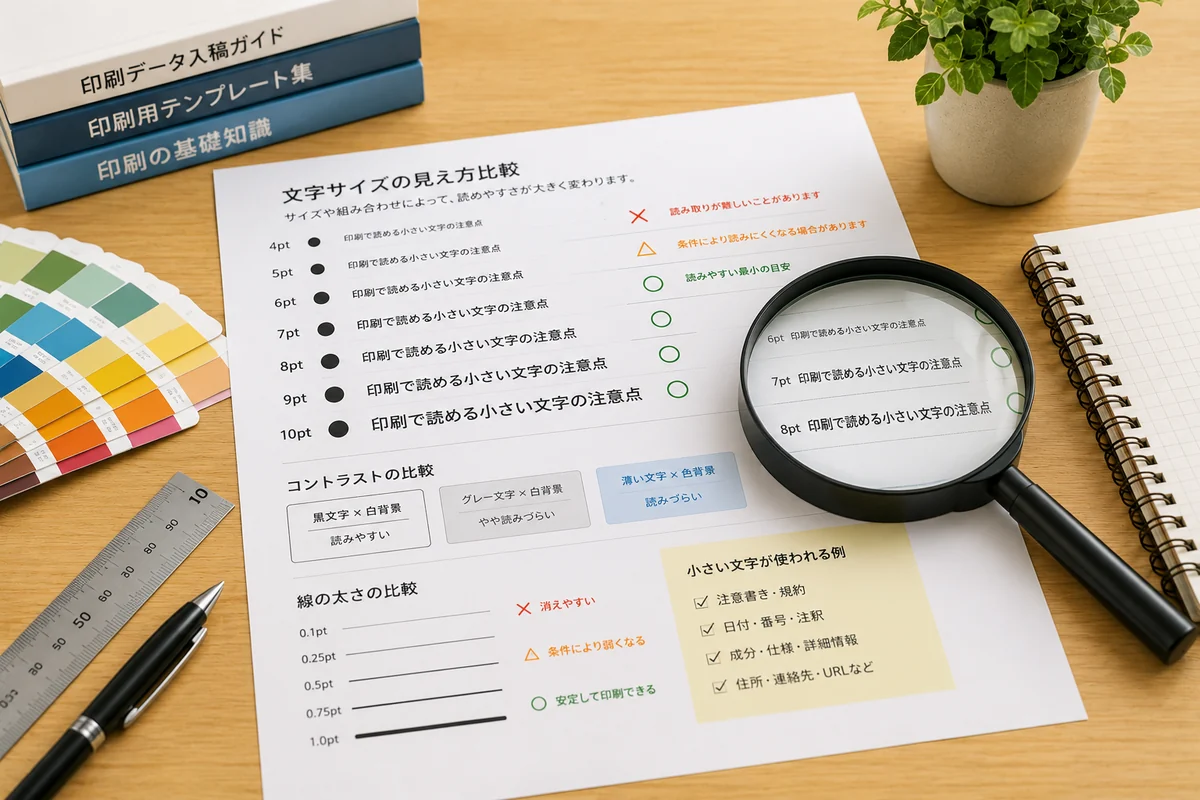
文字サイズだけで判断せず、実際の仕上がりで読める条件を整えます
小さい文字を印刷するときは、フォントの形、太さ、背景とのコントラスト、周囲の余白をまとめて確認することが重要です
同じ文字サイズでも、細い書体、複雑な字形、淡い色、写真の上への配置、狭い行間などが重なると読みづらくなります。反対に、単純で適度な太さの書体を使い、背景との差を確保し、十分な余白を取ることで読みやすさは改善します。
印刷方式、用紙、色、仕上がりサイズによって再現状態は変わるため、すべての商品に共通する最小文字サイズを一律に断定することはできません。最終判断は、注文予定の商品条件を確認し、原寸の校正紙や実物サンプルで行ってください。
印刷で読める小さい文字の注意点を始める前の準備
仕上がりサイズと閲覧距離を決める
重要度の高い文字を分類する
背景・色・フォントの組み合わせを整理する
原寸校正と第三者確認の方法を決める
注意書き、連絡先、期限、仕様、番号など、業務上重要な情報は、装飾的な文章よりも読みやすさを優先します。重要度に応じて文字の大きさ、太さ、色、配置の優先順位を変えてください。
作成手順
- 1
仕上がりサイズでレイアウトする
データ上の拡大表示ではなく、実際に印刷される寸法を基準にします。別サイズへ流用する場合は、文字や線が意図せず縮小されていないかを確認してください。
- 2
読みやすいフォントを選ぶ
小さい文字では、極端に細い書体、字形が複雑な装飾書体、文字間が狭い設定を避けます。本文と注記で書体を増やしすぎず、統一感を持たせてください。
- 3
文字の太さと線を確認する
細い文字や細い罫線は、画面では見えても印刷条件によって弱く見える場合があります。文字のウェイトと周囲の線を別々に確認し、必要に応じて太さを調整します。
- 4
背景とのコントラストを確保する
白地に濃い文字など、明るさの差が分かりやすい組み合わせを基本にします。写真や模様の上に置く場合は、文字の背面に余白や単色の領域を設けます。
- 5
行間・字間・周囲の余白を調整する
文字が小さいほど、行や項目が詰まっていると読み間違いが起こりやすくなります。隣の情報と視覚的に区別できる間隔を確保してください。
- 6
PDFと原寸校正紙で最終確認する
書き出したPDFを原寸表示し、可能であれば実寸で出力します。制作担当者以外にも読んでもらい、内容が迷わず理解できるかを確認してください。
サイズ・配置・色の確認
小さい文字の読みやすさは、複数の条件が重なって決まります。次の表を使って、読みやすくなる条件と注意が必要な条件を比較してください。
| 確認項目 | 読みやすくなりやすい状態 | 注意が必要な状態 | 確認方法 |
|---|---|---|---|
| フォント | 単純な字形、適度な太さ | 極端に細い、装飾が多い | 原寸で漢字・数字・記号を確認 |
| 文字色 | 背景との差が明確 | 淡い色同士、複雑な多色 | 画面と校正紙の両方で確認 |
| 背景 | 単色、余白がある | 写真、柄、グラデーション上 | 背景を含む状態で読んでもらう |
| 行間・字間 | 項目を区別できる間隔 | 文字や行が密集している | 閲覧距離を変えて確認 |
| 周囲の線 | 文字と線が離れている | 罫線が文字へ接近している | 拡大と原寸の両方で確認 |
| 重要度 | 重要情報を大きく・濃くする | 全情報が同じ強さ | 数秒見て重要情報を探せるか確認 |
高解像度の画面では、実際の印刷物よりも細い文字や線がはっきり見える場合があります。PDFの原寸表示と実寸出力を組み合わせ、可能であれば実際に使用する環境や照明でも確認してください。
よくある失敗と防ぎ方
文字サイズだけを大きくして解決しようとする
太さ、背景、字間が原因の場合は、サイズ変更だけでは改善しません。条件を分けて確認してください。
細い文字へ淡い色を使う
細さと低いコントラストが重なると読みにくくなります。重要な文字は濃度と太さを優先します。
写真の細部へ文字を重ねる
背景の明暗が場所ごとに変わり、文字の一部だけが消えて見える場合があります。単色領域や余白を設けます。
細い罫線と小さい文字を密集させる
線と文字が干渉し、項目の境界が分かりにくくなります。線幅とセル内余白を見直してください。
アウトライン化やPDF変換後を確認しない
文字の形、改行、記号、特殊文字が変わる場合があります。入稿するPDFそのものを確認します。
制作担当者だけで校正を完了する
内容を知っている人は読めてしまうことがあります。初見の人による確認を加えてください。
入稿前チェックリスト
小さい文字を含むデータの最終確認
- 仕上がりサイズと向きが注文内容に合っている
- 重要な文字を小さくしすぎていない
- 細すぎるフォントや装飾書体を多用していない
- 文字色と背景の差が十分にある
- 写真や模様の上でも全文を読める
- 行間・字間・周囲の余白を確保した
- 文字と細い罫線が接触していない
- PDFを原寸表示し、実寸校正も行った
- 第三者が重要情報を読み取れた
- ファイル名と更新日時が正しい
線の再現については印刷で消えやすい細い線の注意点、QRコードの配置は印刷物にQRコードを配置する方法、バーコードはバーコードを印刷するときの注意点も確認してください。
関連テンプレート・入稿窓口
よくある質問
印刷 小さい文字は初心者でも準備できますか?
はい。まず仕上がりサイズで原寸表示し、文字の大きさだけでなく、フォントの太さ、背景とのコントラスト、行間、周囲の余白を順番に確認すると進めやすくなります。画面上で拡大した状態だけで判断せず、実寸の校正紙でも確認してください。
テンプレートは利用できますか?
印刷用テンプレートが用意されている商品では利用できます。商品とサイズが一致するテンプレートを選び、仕上がり範囲、塗り足し、重要な文字を置く範囲を確認してから制作してください。
データに不備があった場合はどうなりますか?
文字の欠け、フォントの置き換わり、背景とのコントラスト不足など、内容によっては確認や修正、再入稿が必要になる場合があります。元データを修正し、書き出したPDFを原寸で確認してから差し替えてください。
デザイン制作から依頼できますか?
デザイン制作の対応可否や必要な原稿は商品と内容によって異なります。商品名、仕上がりサイズ、掲載する文字、優先順位、参考資料、希望時期を整理して入稿窓口へ相談してください。
小さい文字を含む印刷データの準備に迷ったら
テンプレートと入稿ガイドを確認し、実寸校正後のデータを入稿してください
商品、仕上がりサイズ、掲載する情報、文字の重要度、原稿の有無を整理しておくと、確認や相談が進めやすくなります。