


バーコードを印刷するときの注意点
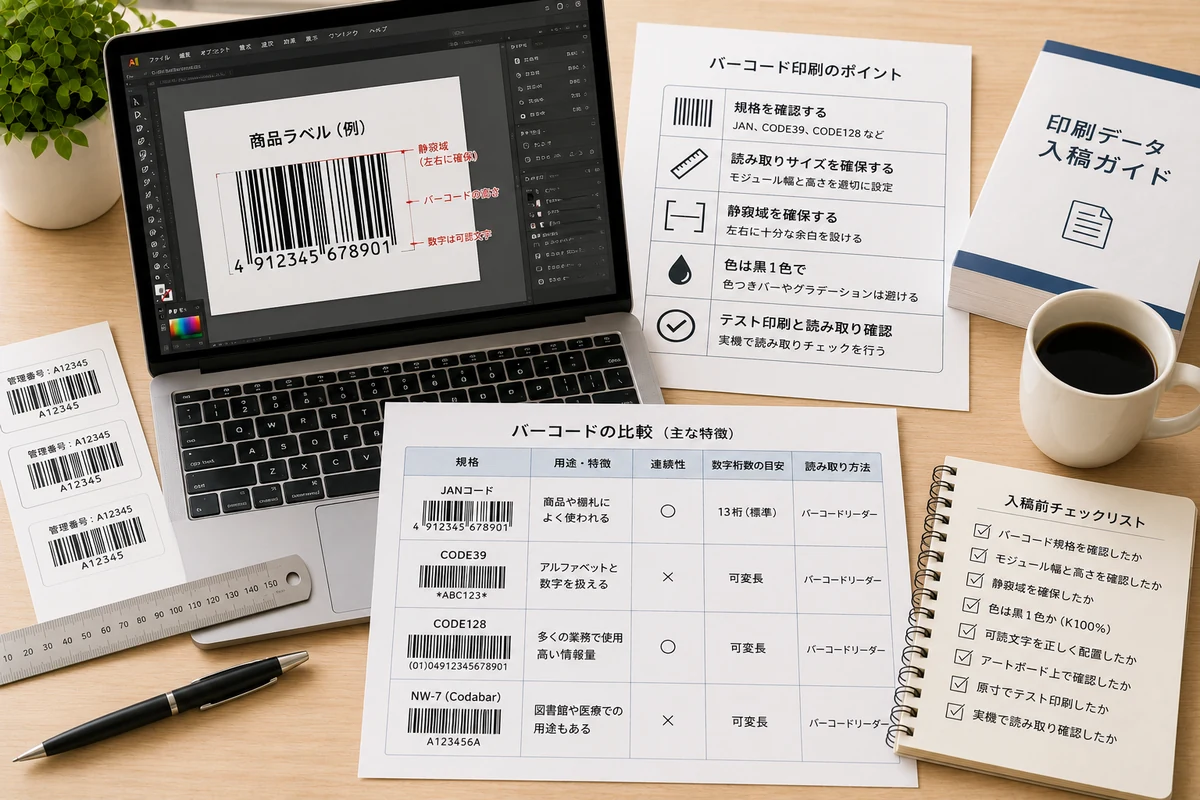
見た目が整っていても、印刷後に読み取れるとは限りません
バーコードを印刷するときは、先に使用規格と番号を確定し、規格に合う比率・サイズ・静寂域を保ったまま原寸配置し、実際の印刷物を使用予定の読み取り機器でテストすることが重要です。デザイン上の都合だけで細くする、横幅だけを縮める、背景へ模様を入れるといった変更は、読み取り不良の原因になります。
印刷会社のデータチェックだけで、番号の正しさやすべての読み取り環境を保証できるわけではありません。バーコードの規格管理者や運用先の条件を確認したうえで、印刷用テンプレートへ配置し、印刷データ入稿ガイドに沿って入稿データを整えてください。
バーコードを印刷するときの注意点を始める前の準備
最初に決めるのは、デザインではなく運用条件です。同じ縦線のコードでも、商品管理、物流、社内管理、会員証、資料管理など、用途によって使用規格、桁数、番号の発行方法、必要な可読文字が異なります。既に運用先から指定がある場合は、その資料を基準にしてください。
規格と番号
使用するコード体系、登録済み番号、チェック用情報、可読文字の要否を確定します。番号を推測したり、見た目だけ似せて作成したりしないでください。
読み取り機器
レジ、ハンディスキャナー、スマートフォンなど、実際に使う機器と読み取り距離、照明、速度を整理します。
印刷物の条件
仕上がりサイズ、用紙、表面の光沢、折り・曲面・製本・穴あけなど、コード周辺へ影響する条件を確認します。
バーコードデータは最終サイズで準備します
後から大きく縮小すると、バーの幅や間隔が印刷で再現しにくくなる場合があります。規格に対応した作成方法で生成し、最終的に使用する大きさへ配置してからテストしてください。画像化する場合は、最終サイズで十分な解像度を確保し、圧縮によるにじみや輪郭の乱れを避けます。
作成手順
- STEP 1
規格と番号を確定する
運用先や規格管理者の指定を確認し、正式な番号データを準備します。可読文字を表示する場合は、番号との一致も確認します。
- STEP 2
規格に対応した方法で生成する
バーを手作業で並べず、必要なチェック情報を含めて正しく生成します。線の比率や間隔を編集しないことが基本です。
- STEP 3
最終サイズで配置する
縦横比を固定して拡大・縮小し、横方向だけを変形しません。静寂域を含む全体を一つの要素として扱います。
- STEP 4
断裁・折り・加工位置から離す
コードが断裁線、折り線、製本、穴、曲面、パッケージの継ぎ目へ近づかないよう、使用時の状態まで想定します。
- STEP 5
原寸で印刷して読み取る
画面上の確認だけで終わらせず、実際の用紙・サイズに近い状態で出力し、使用予定の機器で複数回読み取ります。
サイズ・配置・色の確認
| 確認項目 | 推奨する考え方 | 避けたい状態 | 確認方法 |
|---|---|---|---|
| サイズ | 規格と運用先の指定を守り、最終サイズで配置 | 小さくしすぎる、縦横を別々に変形 | 原寸PDFと実物出力で確認 |
| 静寂域 | 左右などコード周辺へ必要な無地の余白を確保 | 文字、罫線、写真、背景模様が近接 | ガイドを表示し周囲を点検 |
| 色 | 濃い単色のバーと明るい無地背景で高いコントラストを確保 | 淡色、グラデーション、複数色のずれ、反転表現 | モノクロ表示と印刷見本で確認 |
| 配置 | 平らで見やすく、加工や断裁から離れた位置 | 折り、曲面、継ぎ目、穴、端部への配置 | 完成形のダミーで確認 |
| 画像品質 | ベクターデータまたは十分な解像度を保つ | 低解像度、JPEGのにじみ、スクリーンショット | 高倍率表示と原寸出力で確認 |
静寂域はデザイン余白とは別に確保
静寂域は読み取りのために必要な無地の範囲です。背景写真や細い罫線が入り込まないよう、バーコードデータの外側まで確認します。
黒一色と白地が確認しやすい基本
バーを複数色で構成すると、印刷時の位置ずれが輪郭に影響することがあります。色を使用する場合も、十分な明暗差と機器の読み取り特性を実物で確認してください。
可読文字も番号と照合
バーの下などへ番号を表示する場合は、コード化した内容と一致しているかを確認します。文字が小さすぎたり断裁へ近すぎたりしないようにします。
表面仕上げと使用環境もテスト
強い光沢、反射、汚れ、擦れ、曲がり、低照度などは読み取りへ影響する場合があります。実際の使用環境に近い条件で確認します。
よくある失敗と防ぎ方
画面で読めることと、印刷物で読めることは別です
スマートフォンやパソコン画面では輪郭が鮮明でも、印刷では紙質、インキ・トナー、印刷方式、表面加工、拡大縮小の影響を受けます。画面上の読み取りだけで入稿可否を判断しないでください。
バーを手作業で修正する
線幅や間隔を見た目で調整すると、規格から外れる可能性があります。番号を修正するときは、元データから再生成します。
静寂域へ文字を置く
商品名や説明文を近づけすぎず、必要な無地範囲を保ちます。枠線で囲む場合も、読み取り範囲への影響を確認します。
縦横比を崩して縮小する
レイアウトへ合わせて横だけを縮めると、バー幅の比率が変わります。比率を固定し、必要なら配置場所やデザイン全体を見直します。
一台だけでテストする
店舗、倉庫、受付など複数環境で使う場合は、実際に使用する機器と条件で確認します。印刷ロットの最初にも読み取り確認を行うと安全です。
入稿前チェックリスト
バーコードデータと印刷条件を最終確認
- 使用する規格と運用先の指定を確認した
- 登録番号・データ内容・可読文字が一致している
- 規格に対応した方法でバーコードを生成した
- 縦横比を崩さず最終サイズで配置した
- 必要な静寂域へ文字や背景が入っていない
- 断裁・折り・穴・製本・曲面から離している
- バーと背景に十分なコントラストがある
- 画像の解像度や輪郭に問題がない
- 原寸で印刷し、使用予定の機器で読み取った
- 完成形と使用環境に近い条件でも確認した
よくある質問
バーコード 印刷 注意は初心者でも準備できますか?
準備できます。ただし、先に使用するバーコード規格、登録済みの番号、読み取り機器、最終的な印刷サイズを確認してください。バーの形を手作業で描き直さず、規格に対応したデータを原寸で配置し、実物で読み取りテストを行うことが重要です。
テンプレートは利用できますか?
印刷用テンプレートを利用できます。商品と仕上がりサイズに合うテンプレートへバーコードを配置し、静寂域、断裁位置、折り・穴・製本位置などと重ならないかを確認してください。
データに不備があった場合はどうなりますか?
データ確認で不備が見つかった場合は、修正や再入稿が必要になることがあります。バーコードの内容や規格上の正しさ、読み取り保証までを印刷会社のデータチェックだけに任せず、発注者側でも番号、サイズ、静寂域、色、実機読み取りを確認してください。
デザイン制作から依頼できますか?
デザイン制作を含めた相談は可能です。使用する規格、登録番号、希望サイズ、掲載位置、読み取り機器、使用環境を整理し、印刷データ入稿窓口またはお問い合わせ先へご相談ください。
規格・番号・配置条件を整理してから入稿しましょう
テンプレートと入稿ガイドで最終確認できます
バーコードは、デザイン確認に加えて実物の読み取り確認が欠かせません。最終サイズのデータ、出力見本、使用機器とテスト結果をそろえて入稿してください。