


印刷で消えやすい細い線の注意点
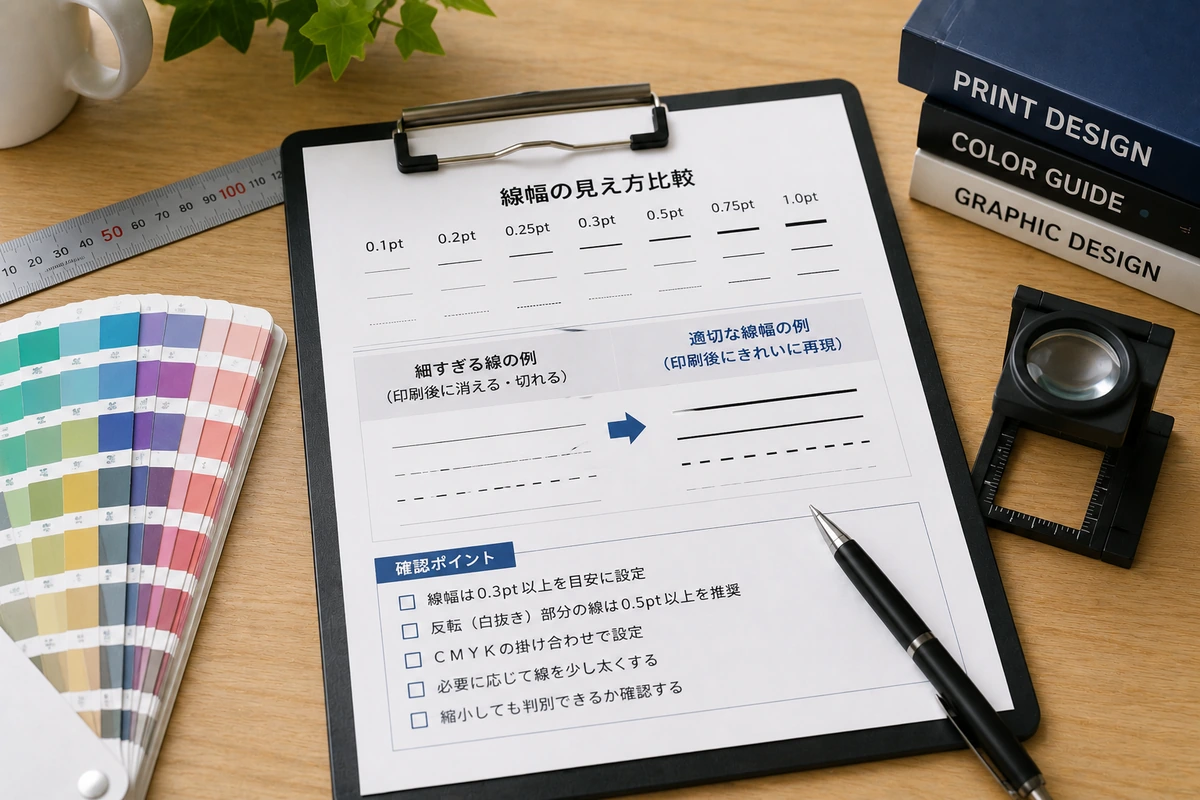
画面で見える線が、そのまま印刷で再現されるとは限りません
細い線は、線幅だけでなく、色の組み合わせ・反転・縮小率・出力サイズをまとめて確認することが重要です
パソコン画面では拡大表示によって細い線もはっきり見えますが、印刷では線がかすれる、途中で切れる、色がずれる、背景へ埋もれることがあります。特に、太さが設定されていないヘアライン、複数色を重ねた細線、濃い背景に白く抜いた反転線、縮小された図表は注意が必要です。
すべての印刷物に共通する一つの安全な線幅があるわけではありません。商品、印刷方式、用紙、色、仕上がりサイズで結果が変わるため、まず商品別の印刷用テンプレートでサイズを合わせ、印刷データ入稿ガイドを優先して確認してください。
このページで分かること
細い線の確認前に決める仕上がりサイズと用途
線幅・色・反転・縮小を確認する作成手順
消える・切れる・にじむ失敗を防ぐ判断基準
テンプレートと入稿窓口へ進む方法
印刷で消えやすい細い線の注意点を始める前の準備
線の太さを調整する前に、最終的な仕上がりサイズと使い方を確定します。大きな画面や拡大表示で作業していると、実寸では読めない細線を見落としやすいためです。図面、表、罫線、囲み線、アイコンの輪郭など、線を使う目的も分けて整理します。
先に決めること
完成時の条件
- 注文する商品と仕上がりサイズ
- データを縮小・拡大する予定の有無
- 線が区切りなのか、情報を示す図形なのか
- カラー印刷か、単色・モノクロ中心か
確認する線
見落としやすい部分
- 表の罫線やチェック欄
- 地図・図面・グラフの補助線
- 濃い色の上へ置いた白い反転線
- 小さなアイコンやQRコード周辺の線
同じ太さでも、濃い単色の線と淡い色の線、白地の線と色面上の反転線では見え方が異なります。小さい文字も同時に使う場合は、印刷で読める小さい文字の注意点も合わせて確認してください。
作成手順
細線は、最終サイズを基準にして順番に確認します。仕上げ直前にまとめて太くするのではなく、用途ごとに必要な強さを判断してください。
- 1
テンプレートへ原寸で配置する
注文商品と一致するテンプレートを使い、最終サイズで線の見え方を確認します。別サイズのデータを流用するときは倍率を把握します。
- 2
線へ明確な太さを設定する
太さが設定されていないヘアラインや、表示環境に依存する線を避けます。線の役割に応じて数値を明示し、同じ用途の線は統一します。
- 3
色構成を確認する
複数色を掛け合わせた細線は、わずかな位置差で輪郭が不安定に見える場合があります。単色で表現できる線は、必要以上に色を重ねない方法も検討します。
- 4
反転線を別に確認する
濃い背景から白く抜く線は、周囲の色の影響を受けやすいため、通常の線と同じ感覚で判断しません。背景色と線の間隔も確認します。
- 5
原寸出力と縮小後を確認する
PDFを作成し、原寸に近い状態で紙へ出力します。図表やグループ全体を縮小した場合は、線幅も細くなっていないか再確認します。
サイズ・配置・色の確認
次の表を使い、細い線が印刷後も役割を果たせるか確認します。数値だけで合否を決めず、最終的な見た目と用途を基準にしてください。
| 確認項目 | 起こりやすい問題 | 確認方法 |
|---|---|---|
| 線幅 | 線が消える、途中で切れる、均一に見えない | 線へ明確な太さを設定し、原寸で出力する |
| 淡い色 | 背景との差が小さく、線を判別しにくい | 色差と濃度を見直し、白黒でも確認する |
| 複数色の線 | 輪郭に色ずれが見え、細さが強調される | 色構成を確認し、単色化できるか検討する |
| 反転線 | 背景色に埋もれ、線が細く見える | 通常線とは別に、背景との境界を原寸確認する |
| 縮小配置 | 元データより線幅が細くなり、判別しにくい | 最終倍率で線幅と間隔を再確認する |
| 破線・点線 | 間隔が狭まり、点や短線が欠けて見える | 線の太さだけでなく、間隔と長さも確認する |
QRコードやバーコードは、線を見た目だけで修正すると読み取りへ影響することがあります。QRコードは印刷物にQRコードを配置する方法、バーコードはバーコードを印刷するときの注意点で個別に確認してください。
よくある失敗と防ぎ方
ヘアラインのまま入稿する
画面では見えても出力条件によって再現が不安定になる場合があります。すべての線へ用途に合う明確な太さを設定します。
画面を拡大した状態だけで確認する
拡大率が高いと細線も太く見えます。原寸表示と紙へのテスト出力を組み合わせて確認します。
グループ全体を後から縮小する
図表やアイコンを縮小すると線幅と間隔も小さくなります。最終倍率で線の設定を調整します。
白い反転線を細く作りすぎる
背景色の影響で線が狭く見えることがあります。色面上では通常の線より余裕を持たせ、周囲との間隔も確認します。
画像化した図表の解像度が不足する
線を含む図表を画像へ変換すると、拡大・縮小で輪郭が崩れる場合があります。可能ならベクターデータを維持します。
線と背景の濃度差が小さい
線幅が十分でも淡い色同士では見えにくくなります。色だけに頼らず、濃度差や余白で区別します。
入稿前チェックリスト
- 注文予定の商品とテンプレートが一致している
- すべての線へ明確な太さを設定している
- ヘアラインや意図しない極細線が残っていない
- 複数色の細線や反転線を個別に確認した
- 縮小した図表・地図・アイコンの線幅を再確認した
- 破線や点線の間隔が最終サイズでも判別できる
- PDF化後のページサイズと配置が正しい
- 原寸に近い状態でテスト出力した
線以外の項目もまとめて確認する場合は、入稿前チェックリストと、完全データとは?印刷会社へ入稿できる状態を利用してください。Illustratorの初期設定から確認したい場合は、Illustratorで印刷データを作る初期設定が参考になります。
関連テンプレート・入稿窓口
細い線の確認は、実際に注文する商品サイズへ合わせて行うことが重要です。テンプレートで仕上がり範囲を確認し、完成したデータは入稿ガイドに沿って送信してください。
データ作成
印刷用テンプレート
商品別の仕上がりサイズや作成範囲を確認し、原寸で線幅を調整します。
印刷用テンプレートを見る確認方法
印刷データ入稿ガイド
ファイル形式やデータ作成上の注意を確認し、入稿前の不備を減らします。
印刷データ入稿ガイドを見る全体案内
文字・線・QRコードガイド
小さい文字、細い線、QRコード、バーコードの確認ページを目的別に探せます。
文字・線・QRコードガイドへ戻るデータ送信
印刷データ入稿窓口
作成したデータと注文内容を最終確認してから、指定窓口へ進みます。
印刷データ入稿窓口へ進むよくある質問
印刷 細い線は初心者でも準備できますか?
準備できます。商品に合うテンプレートで最終サイズを確認し、線へ明確な太さを設定して、原寸に近い状態で出力確認してください。画面を大きく拡大した見え方だけでは判断せず、縮小後や反転部分も確認することが重要です。
テンプレートは利用できますか?
印刷用テンプレートのページから商品別テンプレートを確認できます。仕上がりサイズや注意範囲を基準にデータを作り、別サイズのデータを拡大・縮小して流用するときは線幅も変化する点に注意してください。
データに不備があった場合はどうなりますか?
入稿データの確認で問題が見つかった場合は、内容に応じて修正や再入稿が必要になることがあります。線が極端に細い、色の掛け合わせが複雑、反転線が判別しにくいなど、出力結果へ影響しそうな箇所は入稿前に確認してください。
デザイン制作から依頼できますか?
印刷物の種類や内容に応じてデザイン制作を相談できます。原稿、仕上がりサイズ、使用目的、線や図表を含む参考資料、希望する見え方を整理し、対象商品ページや問い合わせ窓口で確認してください。
原寸サイズで確認してから入稿へ進みましょう
商品テンプレートで線幅を確認し、完成データを入稿窓口へ
細い線の再現性は、線幅だけでなく、色、背景、縮小率、商品仕様によって変わります。注文する商品に合うテンプレートを使い、原寸に近い状態で確認してからデータを送信してください。