


文字・線・QRコードガイド
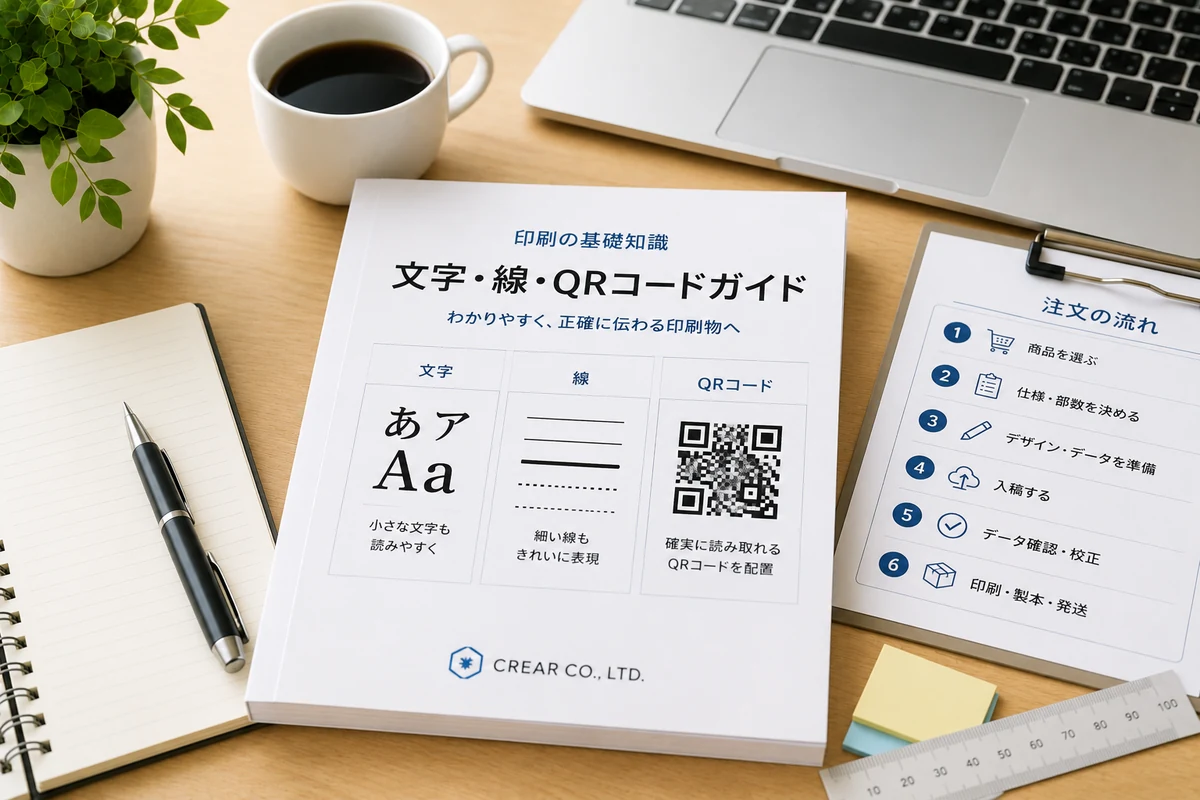
画面上ではなく、実際の仕上がりと読み取り条件で確認する
小さい文字、細い線、QRコード、バーコードは、データ上で見えているだけでは十分ではありません。仕上がりサイズ、印刷方式、用紙、色、読む距離、読み取り端末によって、見え方や認識しやすさが変わります。
このページでは、確認したい要素ごとに個別ガイドを整理し、原寸確認、入稿データの準備、テンプレート、相談窓口へ案内します。具体的な最小文字サイズ、線幅、コード寸法などは商品や仕様によって異なるため、注文予定の商品ページと見積もり回答を優先してください。
文字・線・QRコードガイドで分かること
文字の読みやすさ
文字サイズだけでなく、書体、太さ、色、背景、読む距離を含めて確認する方法を整理します。
線の再現性
罫線や図形の線が細すぎないか、薄い色や反転表現で消えやすくないかを確認します。
コードの読み取り
QRコードやバーコードを実寸で出力し、使用予定の端末や読み取り環境で試す手順を確認します。
入稿前の判断
テンプレート、入稿ガイド、出力見本を使い、確認不足による再入稿を防ぐ流れを整理します。
最初に整理したい5つの条件
- 仕上がりサイズ:データを何%で使用し、最終的にどの大きさになるか
- 見る・読む距離:手元で読むのか、掲示物として離れて見るのか
- 背景と色:白地か色地か、濃淡やコントラストが十分か
- 使用端末:QRコードやバーコードを何で読み取るか
- 商品仕様:印刷方式、用紙、加工など、再現性に関係する条件は何か
目的からページを選ぶ
気になる要素が決まっている場合は、次の4ページから確認してください。このカテゴリーハブ配下の全ページです。
小さい文字を使う
印刷で読める小さい文字の注意点
文字サイズ、書体、線の細さ、背景とのコントラスト、原寸確認の考え方を整理します。
細い罫線・図形を使う
印刷で消えやすい細い線の注意点
細線、薄い色、白抜き、反転文字など、印刷時に弱くなりやすい表現を確認します。
スマートフォンで読み取る
印刷物にQRコードを配置する方法
配置サイズ、周囲の余白、背景、リンク先、実機テストまでの確認手順を整理します。
管理用コードを印刷する
バーコードを印刷するときの注意点
コードの種類、倍率、余白、印刷方向、読み取り機器による確認の考え方を整理します。
比較・選び方から探す
文字、線、QRコード、バーコードは、同じ「小さな要素」でも確認方法が異なります。先に失敗しやすい点を分けると、必要なテストを絞り込めます。
| 要素 | 起こりやすい問題 | 最初に確認すること | 読むページ |
|---|---|---|---|
| 小さい文字 | つぶれる、かすれる、背景に埋もれる | 原寸、書体、太さ、文字色と背景色 | 小さい文字の注意点 |
| 細い線 | 消える、途切れる、均一に見えない | 線幅、色の薄さ、白抜き、縮小率 | 細い線の注意点 |
| QRコード | 認識しない、読み取りに時間がかかる | 実寸、周囲の余白、背景、リンク先 | QRコードの配置方法 |
| バーコード | 読み取り機器で認識できない | コード規格、倍率、余白、印刷方向 | バーコードの注意点 |
迷ったときの確認手順
- 1
仕上がりサイズを確定する。拡大表示ではなく、最終サイズで見える大きさを基準にします。
- 2
原寸で出力する。文字や線は通常の閲覧距離、コードは実際の読み取り距離で確認します。
- 3
複数の環境で試す。QRコードは複数のスマートフォン、バーコードは使用予定の読み取り機器で確認します。
- 4
商品条件と照合する。用紙、色、印刷方式、加工による影響が不明な場合は見積もり・相談へ進みます。
デザイン・入稿から探す
小さな要素の確認は、個別ページだけでなく、仕上がりサイズ、塗り足し、フォント、画像、出力見本などの共通チェックと組み合わせます。
印刷用テンプレート
注文予定の商品・サイズに合うテンプレートを使い、仕上がり位置とデータサイズを一致させます。
印刷データ入稿ガイド
文字のアウトライン、塗り足し、画像解像度、カラーモード、出力見本などをまとめて確認します。
入稿データ基礎ガイド
データ作成を始める前に、仕上がりサイズ、ファイル形式、画像、文字の基本を整理します。
Illustrator・PDFガイド
IllustratorデータやPDFを作成するときの確認項目へ進みます。
画面の拡大表示だけで判断しない
- PDFを100%表示しても、モニターの大きさや表示設定で実寸と一致しない場合があります。
- 重要な文字、線、コードは、原寸出力と実際の使用環境で確認してください。
- 印刷後の読み取りを保証するものではないため、テストと余裕のある設計が必要です。
用途・業種から探す
同じデータでも、使用場所や読む人によって必要な大きさが変わります。用途を想定して、文字・線・コードの優先順位を決めます。
業務用記録用紙
記入欄の文字、薄い罫線、確認欄の読みやすさを優先します。手書き後の文字と印刷部分が区別できるかも確認します。
販促物・案内物
離れた位置から読む文字と、近づいて読み取るQRコードを分け、情報の優先順位に合わせて配置します。
商品管理・受付
バーコードや管理番号を使う場合は、使用する端末、照明、用紙の反射、貼付・保管方法まで想定します。
名刺・カード・小型印刷物
面積が小さいほど文字やコードを詰め込みやすいため、情報を減らし、余白を確保して原寸確認します。
画像・色ガイドでは、画像解像度や色の扱いを確認できます。データチェックや校正で起こりやすい問題は、データ不備・校正ガイドから確認してください。
関連商品と相談窓口
BASIC GUIDE
印刷の基礎を学ぶ
塗り足し、用紙、PDF変換など、注文・入稿前に知っておきたい印刷の基礎へ戻れます。
SUBMISSION
印刷データ入稿ガイド
データ送信前の共通チェックとソフト別の注意点を確認します。
TEMPLATE
印刷用テンプレート
商品・サイズ別のテンプレートを無料でダウンロードできます。
関連するカテゴリーハブ
よくある質問
どのページから見ればよいですか?
文字の読みにくさが心配な場合は小さい文字、罫線や図形の再現が心配な場合は細い線、スマートフォンで読み取らせる場合はQRコード、管理用の読み取りを行う場合はバーコードのページから確認してください。
商品が決まっていなくても選べますか?
はい。掲載する要素、仕上がりサイズ、読む距離、使用する読み取り端末を整理すると、先に確認すべき項目を選べます。実際の対応条件は注文予定の商品ページや見積もり回答を優先してください。
デザインや入稿についても確認できますか?
はい。印刷用テンプレートで仕上がりサイズを確認し、印刷データ入稿ガイドで文字、画像、塗り足し、出力見本などの共通項目を確認できます。
見積もりや相談へ進めますか?
はい。商品、サイズ、部数、使用目的、データ形式、確認したい内容を整理し、印刷物のお見積もり窓口から相談できます。用紙や仕上がりを見たい場合は無料サンプル・資料請求も利用できます。
CHECK BEFORE PRINTING
原寸確認と使用環境でのテストから始めましょう
文字、線、QRコード、バーコードの条件を整理し、個別ガイドと入稿ガイドを確認してください。商品仕様が決まらない場合や、読み取り条件に不安がある場合は見積もり窓口へ相談できます。
印刷の基礎を学ぶへ戻る