


印刷物にQRコードを配置する方法
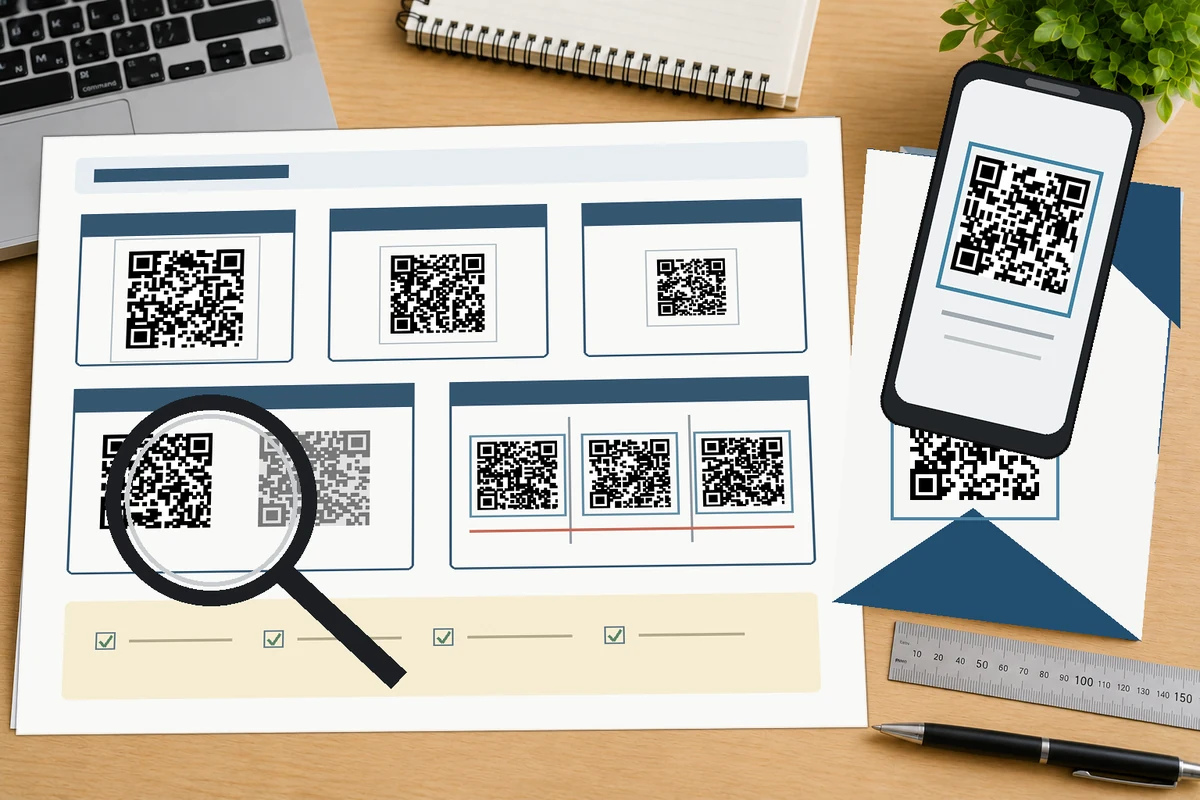
読み取れる大きさ・余白・色・配置を一つずつ確認
QRコードは、十分な実寸サイズと周囲の余白を確保し、断裁・折り・綴じ位置から離して配置します
QRコードを印刷物へ配置するときは、画面上で読み取れるかどうかだけで完成判断をしないことが重要です。印刷後の実寸、コード周囲の余白、背景との明暗差、紙面の反射や柄、断裁・折り・綴じによる変形を確認し、実際の出力物を複数のスマートフォンで読み取ります。
コードはリンク先URLや情報量によって模様の細かさが変わります。短い情報と長い情報を同じ小ささで配置できるとは限りません。作成したコードを最終サイズで配置し、印刷データ入稿ガイドと各商品ページの制作条件を確認してください。このページでは、特定商品の最小サイズを推測せず、読み取りやすい配置を作る共通手順を解説します。
このページで分かること
サイズと余白
最終的に印刷される実寸と、コードの四周に必要な空間を確認します。
色と背景
濃いコードと明るい背景を基本に、柄・写真・光沢による読みにくさを防ぎます。
折り・断裁回避
仕上がり端、折り線、ミシン目、綴じ位置、曲面から離して安全に配置します。
1. 印刷物にQRコードを配置する方法を始める前の準備
配置を始める前に、QRコードの目的、リンク先、利用環境、印刷物の仕上がりサイズを整理します。印刷物を手に取って近くで読む場合と、掲示物を少し離れて読む場合では、必要な大きさや確認方法が異なります。
リンク先を確定する
公開前の仮URLや変更予定のURLを使わず、印刷後も利用するリンク先を確定します。
情報量を減らす
長いURLや大量の文字情報は模様を細かくします。不要なパラメーターや文字列を整理します。
使用場面を決める
名刺、チラシ、冊子、ポスター、パッケージなど、見る距離と読み取り動作を想定します。
仕上がり位置を確認する
テンプレート上で断裁、折り、綴じ、ミシン目、穴あけなどの位置を確認します。
2. 作成手順
- STEP 1
リンク先と内容を確定する
スマートフォンで開いたときのページ、通信環境、表示内容を確認します。印刷後に変更できない情報は特に注意します。
- STEP 2
高品質なコードデータを用意する
輪郭が明確なデータを使用し、低解像度のスクリーンショットや強く圧縮された画像を避けます。
- STEP 3
最終実寸で配置する
画面上の拡大表示ではなく、印刷物に配置される実寸を確認します。コードの模様が細かい場合は、無理に小さくしません。
- STEP 4
四周の余白を確保する
コードの外側へ均等な空間を取り、文字、写真、背景柄、罫線から離します。
- STEP 5
背景とのコントラストを確認する
濃いコードと明るい無地背景を基本にし、写真やグラデーションの上へ直接置くことを避けます。
- STEP 6
断裁・折り・綴じ位置から離す
仕上がり端、折り線、ミシン目、綴じ部分、曲面など、コードが切れたり変形したりする場所を避けます。
- STEP 7
実際の印刷物で読み取り確認する
原寸で出力し、複数の端末、距離、角度、明るさで読み取ります。リンク先が正しいことも確認します。
3. サイズ・配置・色の確認
QRコードの読み取りやすさは、コード単体の大きさだけでは決まりません。模様の細かさ、印刷精度、紙の質感、背景、光、読み取り距離、端末によって結果が変わります。数値だけで判断せず、実際の出力物で検証してください。
| 確認項目 | 読み取りやすい考え方 | 避けたい状態 |
|---|---|---|
| サイズ | 最終実寸で模様が明確に印刷される大きさ | 画面表示だけで小さく配置する |
| 周囲の余白 | 四周に均等な無地の空間を確保する | 文字、罫線、写真、柄が接近する |
| コントラスト | 濃いコードと明るい背景を基本にする | 薄いコード、似た明るさの背景、反転色を安易に使う |
| 断裁・折り | 仕上がり端や折り線から十分に離す | 端ぎりぎり、折り線上、ミシン目付近へ置く |
| 画像品質 | 輪郭が明確で、拡大しても粗くならないデータ | スクリーンショットや低解像度画像を拡大する |
| 読み取り確認 | 印刷後に複数端末と複数条件で試す | 制作画面上の確認だけで入稿する |
名刺・カード
小さな紙面では周囲の文字やロゴが接近しやすいため、コード周辺を独立した領域として設計します。
チラシ・パンフレット
折り線、ページ端、写真背景を避け、読み取り後の行動が分かる短い案内を近くへ配置します。
ポスター・掲示物
見る距離と端末を構える位置を想定し、近距離用の小さなコードをそのまま流用しないようにします。
パッケージ・曲面
折れ、湾曲、素材の反射、包装のしわで変形しない平らな面を選びます。
細い要素の印刷は印刷で消えやすい細い線の注意点、コード内の画像品質は入稿前チェックリストと印刷データ入稿ガイドも確認してください。
4. よくある失敗と防ぎ方
コードを小さくしすぎる
防ぎ方:情報量と模様の細かさを確認し、最終実寸で読み取りテストを行います。
周囲の余白へ文字や罫線を入れる
防ぎ方:コードの四周へ均等な無地の空間を残し、装飾を接近させません。
写真や柄の上へ直接配置する
防ぎ方:明るい無地の下地を設け、コードと背景の明暗差を確保します。
折り線や断裁位置へ近づける
防ぎ方:テンプレートで仕上がり、折り、綴じ、ミシン目の位置を確認し、安全な内側へ配置します。
低解像度のコード画像を拡大する
防ぎ方:輪郭が明確な元データを使用し、PDF化後もエッジが崩れていないか確認します。
一台の端末だけで確認する
防ぎ方:複数の端末、アプリ、照明、距離、角度で試し、リンク先も確認します。
5. 入稿前チェックリスト
内容・リンク
サイズ・余白
配置・色
完成データ
データ全体の完成状態は完全データとは?印刷会社へ入稿できる状態と入稿前チェックリストで確認してください。
6. 関連テンプレート・入稿窓口
QRコードは、商品と仕上がりサイズに合うテンプレート上で配置し、断裁・折り・綴じ位置を確認してから入稿してください。
7. よくある質問
QRコード 印刷 配置は初心者でも準備できますか?
はい。印刷物で使用する実寸サイズを決め、周囲に余白を取り、背景とのコントラストを確保し、断裁・折り・綴じ位置から離して配置します。完成データと実際の出力物の両方で読み取り確認を行ってください。
テンプレートは利用できますか?
利用できるテンプレートと対応形式は、印刷用テンプレートのページで確認してください。テンプレート上で仕上がり位置、塗り足し、折り、綴じ位置を確認してからQRコードを配置します。
データに不備があった場合はどうなりますか?
QRコードが小さい、余白がない、背景とのコントラストが弱い、断裁や折り位置へ近い、画像が粗いなどの場合は、確認や再入稿が必要になる場合があります。入稿前チェックリストと印刷データ入稿ガイドに沿って確認してください。
デザイン制作から依頼できますか?
デザイン制作を希望する場合は、リンク先URL、使用目的、希望する印刷物、仕上がりサイズ、掲載したい原稿や画像を整理し、印刷物のお見積もりや相談窓口で対応内容を確認してください。
テンプレートで安全な配置を確認し、実物で読み取りテスト
QRコードを配置した印刷データを仕上げる
仕上がり位置、余白、背景、折り・断裁、画像品質を確認し、実寸出力を複数端末で読み取ってから入稿してください。