


色校正の見方と確認ポイント
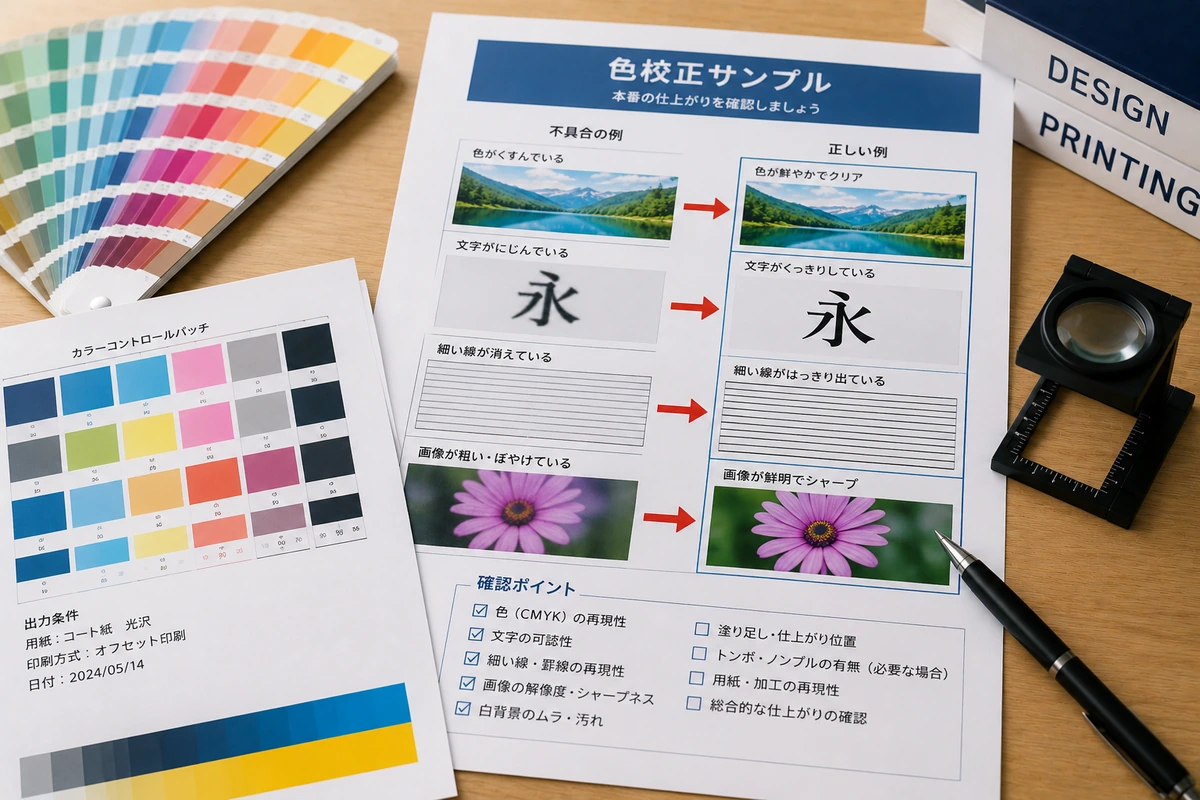
色だけを見て校了せず、情報の正しさと仕上がり全体を順番に確認します
色校正は、基準となるデータと照合しながら、色・文字・画像・配置・表裏・用紙の見え方を同じ条件で確認することが重要です
色校正は、本印刷へ進む前に仕上がりの傾向を確認する工程です。写真やブランドカラーだけでなく、文字の誤り、画像の差し替え、余白、ページ順、表裏の向き、断裁後の見え方まで確認すると、校正を有効に活用できます。
クレアールでは、実際の印刷機と注文用紙を使う本機色校正と、専用紙へ出力するプリンターカラープルーフを案内しています。確認できる精度や目的が異なるため、まず色校正・カラープルーフ印刷の最新案内で方法を確認してください。どちらの方法も本印刷との完全一致を保証するものではなく、仕上がりを判断する材料として利用します。
このページで分かること
校正を受け取る前に準備する元データと確認条件
色・文字・画像・配置を確認する具体的な順番
本機色校正とカラープルーフの見方の違い
修正指示から再入稿・校了へ進む方法
色校正の見方と確認ポイントを始める前の準備
校正を見る前に、比較の基準をそろえます。確認担当者ごとに異なるモニターや照明で判断すると、同じ校正紙でも評価が変わりやすくなります。最終入稿データ、確認用PDF、原稿、ロゴやブランドカラーの資料、前回印刷物など、比較に必要なものを一か所へ集めます。
準備する資料
校正紙と照合する基準
- 今回の最終入稿データと確認用PDF
- 校正前に確定した原稿と画像一覧
- ロゴ・ブランドカラーの基準資料
- 必要に応じて前回印刷物や現物見本
そろえる条件
見え方の差を減らす環境
- 極端に色味の強い照明を避ける
- 校正紙を同じ場所・同じ向きで見る
- モニターだけを正解として判断しない
- 最終決定者と確認項目を共有する
手元の色見本と印刷結果を厳密に合わせる色調整サービスとは限りません。クレアールの色校正は標準濃度を基準に仕上がりの傾向を確認するためのサービスです。希望する確認方法と基準資料の扱いは、事前に色校正・カラープルーフ印刷で相談してください。
作成手順
色校正は、目につきやすい写真の色から見るのではなく、情報の正しさから全体の仕上がりへ順番に確認すると、見落としを減らせます。修正箇所には番号を付け、どこをどのように直すかを明確にします。
校正条件を確認する
本機色校正かプリンターカラープルーフか、使用紙、片面・両面、ページ構成を確認します。
文字と数値を照合する
社名、日付、価格、連絡先、見出し、注記などを確定原稿と一字ずつ照合します。
画像と配置を見る
画像の差し替え、トリミング、向き、解像感、余白、表裏、ページ順を確認します。
色と用紙の見え方を見る
写真、ロゴ、色面、淡い色、黒文字、紙の白さや光沢による見え方を確認します。
修正指示をまとめる
校正紙またはPDFへ番号を振り、修正内容、差し替えファイル、確認者を明記します。
再確認して校了する
修正後のデータを再度照合し、問題がないことを関係者で確認してから本印刷へ進みます。
サイズ・配置・色の確認
確認する対象と、校正方法によって判断できる範囲を分けて考えます。プリンターカラープルーフはレイアウトやおおよその色味の確認に向き、本機色校正は実際の注文用紙やオフセット印刷に近い傾向を確認しやすい方法です。
| 確認項目 | 見るポイント | 判断時の注意 |
|---|---|---|
| 文字・数値 | 誤字、脱字、日付、価格、連絡先、文字化け | 色を見る前に確定原稿と照合する |
| 画像 | 差し替え、トリミング、向き、解像感、明暗 | モニター表示と紙の見え方は一致しない |
| 色 | 写真、ロゴ、色面、グラデーション、黒の見え方 | 照明と用紙、校正方法の違いを考慮する |
| 配置 | 余白、整列、文字切れ、画像切れ、表裏の向き | 仕上がり線と断裁後の状態を意識する |
| 用紙 | 白色度、光沢、色の沈み方、風合い | 専用紙の簡易校正では注文用紙と異なる |
| 全体 | 情報の優先順位、読みやすさ、ページ順、統一感 | 部分だけでなく実際の使用距離でも見る |
本機色校正でも、印刷時の機械状態、用紙、温湿度などにより本印刷と差が生じることがあります。校正紙は仕上がりの傾向と許容範囲を判断するために使い、特に重要な色や写真は事前に確認目的を共有してください。
よくある失敗と防ぎ方
色だけを見て文字の誤りを見落とす
確認順を固定し、最初に確定原稿と文字・数値を照合します。校正担当と原稿担当を分ける方法も有効です。
モニター表示を基準にしすぎる
モニターは発光するRGB、印刷物はインキと用紙で色を表現します。画面との差だけで不良と判断しないようにします。
プリンター校正で用紙の風合いまで決める
専用紙へ出力する簡易校正では注文用紙の白さや光沢を再現しません。用紙を含めた確認が必要なら方法を相談します。
修正指示が曖昧になる
「もう少し明るく」だけでなく、対象箇所、比較基準、変更内容を番号付きで示し、差し替えデータも明確にします。
複数人の指示が競合する
社内の確認者と最終決定者を決め、修正指示を一つに統合してから再入稿します。
修正後に別の箇所が変わっている
修正箇所だけでなく、ページ全体、表裏、画像リンク、書き出し後PDFを再度確認します。
修正対象の切り分けは校正紙・PDF校正で直すべき内容、不備の確認は入稿前チェックリストも参考にしてください。
入稿前チェックリスト
校正で修正が発生した場合は、修正後のデータを新しい入稿データとして確認します。以前のPDFや画像が混在しないよう、ファイル名と保存場所も整理してください。
校了・再入稿前の確認
- 校正方法と確認できる範囲を理解している
- 確定原稿と文字・数値をすべて照合した
- 画像、トリミング、余白、ページ順、表裏を確認した
- 色の許容範囲と最終決定者が明確になっている
- 修正指示を一つに統合し、番号で照合できる
- 修正後PDFを原寸・全ページで再確認した
- 古いデータを除外し、入稿ファイルを整理した
PowerPointからPDFを作る場合はPowerPointから印刷用PDFを作る方法、Canvaを使う場合はCanvaから印刷用PDFを作る方法で書き出し条件を確認してください。再注文へ備える場合は印刷データを保管して再注文に備える方法も役立ちます。
関連テンプレート・入稿窓口
校正の精度を高めるには、最初のデータ作成時点で仕上がりサイズ、塗り足し、安全な配置範囲をそろえることが重要です。商品別テンプレートと入稿ガイドを使い、校正方法が未定の場合は色校正サービスの案内から相談してください。
印刷用テンプレート
商品別のサイズとガイドを基準にデータを作成します。
印刷用テンプレートを確認する印刷データ入稿ガイド
データ形式、塗り足し、文字、画像などの共通注意点を確認します。
印刷データ入稿ガイドを見る色校正・カラープルーフ
本機色校正と簡易校正の違い、確認できる内容、依頼方法を確認します。
色校正・カラープルーフ印刷を見る印刷データ入稿窓口
校正後の修正データや、デザイン制作を含む相談内容を整理して進みます。
印刷データ入稿窓口へ進むよくある質問
色校正 確認 ポイントは初心者でも準備できますか?
準備できます。最初に校正の種類、確認する優先順位、比較する元データを整理し、色だけでなく文字、画像、余白、表裏、仕上がりサイズを順番に確認してください。判断に迷う場合は、色校正・カラープルーフ印刷の案内で確認目的に合う方法を相談できます。
テンプレートは利用できますか?
印刷用テンプレートのページから商品別テンプレートを確認できます。校正前のデータ作成では、仕上がり線、塗り足し、文字や画像の安全な配置範囲をテンプレートに合わせ、校正紙と元データを同じ条件で比較してください。
データに不備があった場合はどうなりますか?
文字切れ、画像不足、ページ順、表裏、塗り足しなどに問題がある場合は、内容に応じて修正や再入稿が必要になることがあります。色だけを確認して校了せず、校正紙・PDF校正で直すべき内容と入稿前チェックリストも併用してください。
デザイン制作から依頼できますか?
印刷物の種類や内容に応じてデザイン制作を相談できます。原稿、ロゴや画像、仕上がりサイズ、基準にしたい色や見本、特に確認したい箇所を整理し、印刷データ入稿窓口から相談してください。
関連ページ
校正しやすいデータを準備して、修正内容を明確にしましょう
テンプレートを確認し、校正後のデータを入稿窓口へ提出してください
商品別テンプレートでサイズと配置を確認し、色校正で見つかった修正を反映した最終PDFを用意します。校正方法やデータに不明点がある場合は、入稿前に相談してください。