


データ不備・校正ガイド
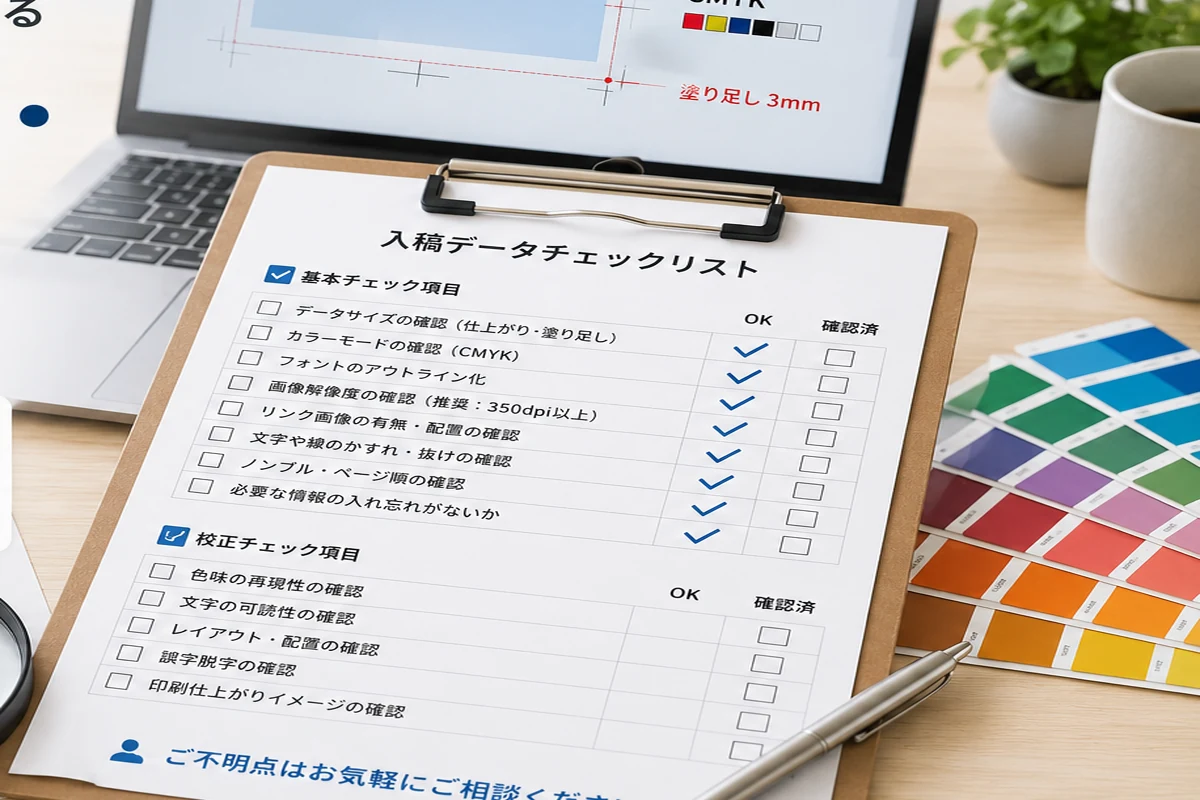
不備を減らし、確認と修正を分けて進める
PDF作成・入稿前チェック・校正・再注文準備を、今の目的から選べます
印刷データの不備は、作成ソフトによるPDFの書き出し方、仕上がりサイズ、塗り足し、フォント、画像、色、ページ順など、複数の確認項目が重なって起こります。また、校正では「誤字や内容を直す作業」と「色や仕上がりの傾向を確認する作業」を分けて考える必要があります。
このページは、個別の設定や料金表を複製するのではなく、データを作る段階、入稿前に確認する段階、校正結果を直す段階、再注文に備える段階ごとに適切なガイドへ案内するカテゴリーハブです。まず全体像を確認したい場合は、印刷の基礎を学ぶ、正式な入稿条件は印刷データ入稿ガイドをご覧ください。
データ不備・校正ガイドで分かること
使用ソフト別のPDF作成方法
入稿前に確認するデータ不備
色校正・PDF校正で見る項目
再注文に備えるデータ保管方法
「作成方法」「データ不備」「校正結果」「再注文用データ」を混ぜず、段階ごとに確認してください。修正内容を一覧にし、最終版のファイル名と出力見本をそろえると、差し替え間違いを防ぎやすくなります。
目的からページを選ぶ
現在の作業に近い項目から進んでください。PDFを作る前と、完成したPDFを校正する段階では、確認する内容が異なります。
Wordから印刷用PDFを作る方法
ページサイズ、余白、フォント、PDF保存後の見え方を確認します。
Wordのガイドを見るExcelから印刷用PDFを作る方法
印刷範囲、改ページ、縮尺、複数シートの出力を確認します。
Excelのガイドを見るPowerPointから印刷用PDFを作る方法
スライドサイズ、余白、画像、PDF変換後の配置を確認します。
PowerPointのガイドを見るCanvaから印刷用PDFを作る方法
カスタムサイズ、塗り足し、PDF(印刷)での保存を確認します。
Canvaのガイドを見る色校正の見方と確認ポイント
色味、濃度、文字の見やすさ、写真やベタ面の傾向を確認します。
色校正のガイドを見る校正紙・PDF校正で直すべき内容
誤字、日付、ページ順、画像差し替え、レイアウト修正を整理します。
修正確認のガイドを見る印刷データを保管して再注文に備える方法
最終版、出力見本、使用画像、修正履歴をまとめて保管します。
データ保管のガイドを見る比較・選び方から探す
同じ「校正」という言葉でも、目的によって見る項目が変わります。次の表を目安に、必要なページを選んでください。
| 現在の状況 | 確認する内容 | 適したページ |
|---|---|---|
| 元データをPDFにしたい | 用紙サイズ、印刷範囲、フォント、画像、PDF保存方法 | Word・Excel・PowerPoint・Canvaの各PDF作成ガイド |
| 入稿前の不備を減らしたい | 仕上がりサイズ、塗り足し、文字、画像、色、出力見本 | 印刷データ入稿ガイド |
| 色や印刷の傾向を確認したい | 色味、濃度、写真、ベタ面、細い文字や線の見え方 | 色校正の見方と確認ポイント |
| 校正の修正指示をまとめたい | 誤字、内容、差し替え、ページ順、修正箇所の伝え方 | 校正紙・PDF校正で直すべき内容 |
| 同じ内容で再注文したい | 最終版の識別、リンク画像、フォント、修正履歴、出力見本 | 印刷データを保管して再注文に備える方法 |
色校正は印刷時の色や濃度などの傾向を確認するものです。誤字、日付、電話番号、ページ順、画像の選択など、原稿内容の確認は別のチェック項目として管理してください。
デザイン・入稿から探す
商品に合うテンプレートを使い、入稿前チェックを共通化すると、不備を見つけやすくなります。背景や写真を仕上がりの端まで配置する場合は、一般的に仕上がり線の外側へ3mmの塗り足しが必要です。
印刷用テンプレート
作成する商品・サイズに合うテンプレートを選び、仕上がり線やガイドを確認します。
テンプレート一覧を見る SUBMISSION印刷データ入稿ガイド
文字のアウトライン、画像解像度、CMYK、塗り足し、出力見本などを確認します。
入稿前チェックを見る PAPER印刷用紙の種類と厚さ
コート紙・マット紙・上質紙など、用紙による見え方や使い方の違いを確認します。
用紙ガイドを見る注文商品とサイズを決める
商品ページの仕様と、作成するPDFのページサイズを一致させます。
適切なテンプレートを使う
商品・サイズ・向きに合うテンプレートを選び、ガイドを確認しながら制作します。
PDFを書き出して再確認する
元データだけでなく、実際に送るPDFを開いてページ数、向き、文字、画像を確認します。
出力見本と最終版をそろえる
JPEGまたはPDFなどの出力見本を用意し、送信する最終データと内容が一致しているか確認します。
用途・業種から探す
印刷物の用途によって、優先する校正項目は変わります。次の例を参考に、社内の確認担当とチェック順を決めてください。
会社案内・営業資料
会社名、住所、電話番号、担当部署、商品情報、掲載画像、ページ順を重点的に確認します。
申込書・記録用紙
記入欄、日付、選択肢、注意事項、個人情報に関する表記、複写や保管方法を確認します。
チラシ・販促物
価格、期間、キャンペーン条件、QRコード、店舗情報、写真の色や細い文字の見え方を確認します。
複数店舗・定期発注
店舗ごとの差し替え、版の識別、最終データの保管場所、再注文時の変更項目を一覧化します。
関連商品と相談窓口
データの確認だけでなく、商品仕様や用紙が決まっていない場合は、用途・サイズ・予定部数・希望時期を整理して相談してください。
注意点と確認チェック
入稿・校正・再注文をつなぐチェックリスト
- 注文商品とPDFの仕上がりサイズが一致している
- 端まで背景がある場合は塗り足しを確認した
- フォント、画像、リンク、ページ数、向きを確認した
- RGBや特色を含む色設定について確認した
- 誤字・日付・連絡先・価格・条件を原稿担当者が確認した
- 校正の修正箇所をページ・位置・修正内容で一覧化した
- 最終版と出力見本の内容が一致している
- 再注文用の最終データと修正履歴を保管した
「最終」「修正済み」などの名前が複数あると、古いデータを送る原因になります。更新日、版番号、担当者を決めた命名ルールを使い、送信前にファイルを開いて内容を確認してください。
よくある質問
どのページから見ればよいですか?
使用ソフトからPDFを作りたい場合はWord・Excel・PowerPoint・Canvaの各ガイド、仕上がりを確認したい場合は色校正の見方、修正内容を整理したい場合は校正紙・PDF校正のガイドから確認してください。再注文に備える場合はデータ保管のガイドが適しています。
商品が決まっていなくても選べますか?
はい。作成ソフト、印刷物の用途、困っている内容を整理すると、必要なガイドを選べます。商品仕様が未定の場合は、印刷の基礎を学ぶページや各商品ページも併せて確認してください。
デザインや入稿についても確認できますか?
はい。印刷データ入稿ガイドで、仕上がりサイズ、塗り足し、文字、画像、カラーモード、出力見本などの基本を確認できます。商品に合うデータ作成には印刷用テンプレートも利用できます。
見積もりや相談へ進めますか?
はい。商品や仕様が決まっている場合は印刷物のお見積もり、紙や印刷見本を確認したい場合は無料サンプル・資料請求へ進めます。データ不備の判断や校正方法について不明点がある場合は、現在のデータと確認したい内容を整理して相談してください。
不明点を整理して、次の確認へ
用紙・仕様・データの状態をまとめて相談できます
紙や印刷見本を先に確認したい場合は無料サンプルを、商品・仕様・部数を含めて相談したい場合は見積もりをご利用ください。
印刷の基礎を学ぶページへ戻る