


印刷データを保管して再注文に備える方法
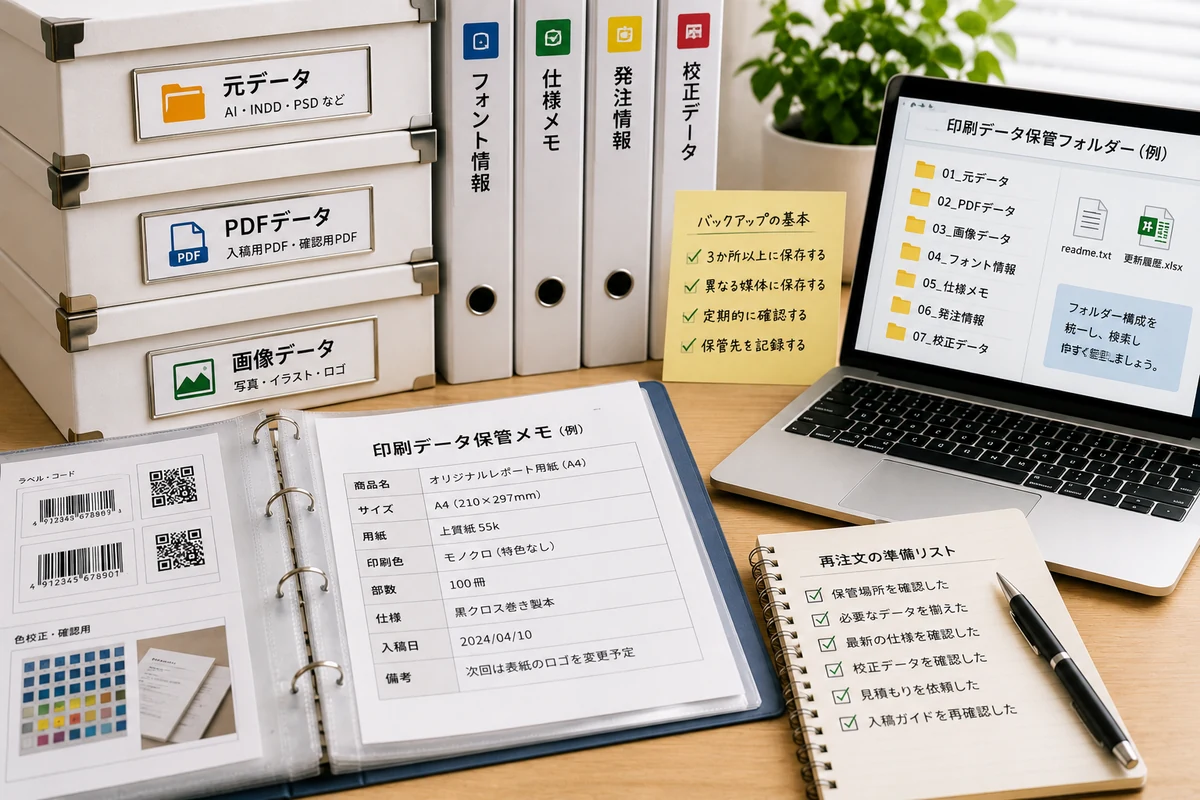
承認済みデータと仕様情報を一つの保管単位にする
再注文へ備えるには、編集可能な元データだけでなく、実際に入稿したPDF、リンク画像、フォント情報、最終出力見本、商品仕様と注文履歴を同じ案件フォルダーへ保管することが重要です。
ファイルが残っていても、どれが最終版か分からなければ再注文には使えません。承認済みの版を明記し、修正履歴と前回仕様を残し、再注文時には現在の商品条件と照合してから入稿します。
印刷データを保管して再注文に備える方法の全体像
保管は「案件フォルダーを作る」「必要ファイルを集める」「承認済み版を固定する」「仕様メモを残す」「別媒体へバックアップする」の順で進めます。印刷会社へ送ったデータと、自社で編集するためのデータを分けて残すと、再注文と修正注文のどちらにも対応しやすくなります。
- 1
案件名と版を決める
商品名、用途、作成年月、版番号を含むフォルダー名にし、同名ファイルの混在を防ぎます。
- 2
入稿に使った一式を集める
元データ、PDF、リンク画像、出力見本、注文時の連絡内容を同じフォルダーへ保存します。
- 3
承認済み最終版を明記する
「最終」「完成」だけに頼らず、承認日や版番号を付け、制作途中のファイルと分けます。
- 4
仕様と変更履歴を記録する
サイズ、用紙、色、部数、加工、納品条件、次回変更予定を仕様メモへ残します。
- 5
複数の場所へバックアップする
一つのパソコンだけに置かず、社内の共有保管先など異なる場所にも複製します。
注文前に決める項目
再注文の前には「前回と同じ部分」と「変更する部分」を分けます。同じ商品名でも、用紙、加工、料金、納期などの条件が変わっている可能性があるため、前回メモだけで注文を確定せず、現在の案内を確認してください。
| 項目 | 保管しておく内容 | 再注文時の確認 |
|---|---|---|
| 商品・サイズ | 商品名、仕上がりサイズ、向き | 現在も同じ商品・サイズで注文できるか |
| 用紙・印刷 | 用紙名、紙厚、色数、片面・両面 | 最新の商品仕様と選択肢 |
| 部数・加工 | 前回部数、製本、穴あけなど | 今回必要な数量と加工条件 |
| デザイン | 承認済みPDF、元データ、変更履歴 | 社名、日付、価格、連絡先などの更新 |
| 納品 | 届け先、梱包・仕分けの指示 | 今回の納品先と希望時期 |
前回の注文番号だけに依存しない
自社側にも仕様と入稿データを残しておくと、担当者交代や保存期間の経過後でも内容を確認できます。過去データの保管状況は案件によって異なるため、再注文時に必要なデータは自社で管理するのが安全です。
データと原稿の準備
保管フォルダーには、編集用と入稿用を分けて保存します。Illustratorや画像編集ソフトの元データだけでは、リンク切れやフォント不足で開けないことがあります。実際に入稿したPDFと、仕上がりを確認できる出力見本を必ず残してください。
編集可能な元データ
AI、INDD、PSDなどの制作ファイル、配置画像、必要なフォント情報、使用ソフトのバージョンをまとめます。
実際の入稿データ
入稿したPDF、アウトライン済みデータ、最終出力見本を「承認済み」フォルダーへ保存します。
仕様・注文メモ
商品、サイズ、用紙、色、部数、加工、注文日、変更箇所、連絡履歴をテキストや表で残します。
推奨するフォルダー構成
01_元データ/02_入稿PDF/03_画像/04_フォント情報/05_出力見本/06_仕様メモ/07_注文・校正履歴のように番号を付けると、担当者が変わっても探しやすくなります。
- リンク画像を元データと同じ案件フォルダーへ集めた
- フォント名、アウトライン化の有無、ソフトのバージョンを記録した
- 入稿したPDFと最終出力見本を保存した
- 承認済み版と制作途中版を別フォルダーに分けた
- 修正日、修正者、変更内容を履歴へ記録した
- 異なる保管場所へバックアップした
見積もり・確認・入稿の流れ
再注文では、保管フォルダーをそのまま送るのではなく、今回使用する承認済みデータを選び、変更点を確認してから入稿します。前回と同じ仕様を希望する場合も、最新の受付条件と見積もり内容を確認してください。
1. 前回資料を開く
仕様メモ、入稿PDF、紙見本を並べ、前回の仕上がりと注文条件を確認します。
2. 変更点を洗い出す
日付、価格、住所、担当者、ロゴ、規約、記入欄など、更新が必要な箇所を一覧にします。
3. 現在条件を確認する
印刷データ入稿ガイドと商品ページで、データ形式や仕様を再確認します。
4. 注文・見積もりへ進む
複雑な仕様や変更がある場合は、保管資料をもとに印刷物のお見積もりへ進みます。
5. 今回版を入稿する
旧版と取り違えないファイル名にし、今回の出力見本と一緒に入稿します。
6. 保管フォルダーを更新する
注文完了後、今回の承認済みデータ、仕様、注文日、変更履歴を追加します。
納期と発送の確認
再注文であっても、納期は前回と同じとは限りません。商品、部数、加工、データ確認、在庫状況、配送条件などにより変わるため、再注文時点の商品ページまたは見積もり回答に掲載された最新の案内を確認します。
旧版の誤入稿
フォルダー更新日だけで判断せず、承認日、版番号、出力見本を照合して今回版を選びます。
仕様の変更
前回と同じ名称でも条件が変わる可能性があります。用紙や加工は現在の案内を優先します。
確認待ち
変更内容や入稿データに確認が必要な場合は、回答が完了してから製作へ進みます。
使用開始日が決まっている場合は、必要日、納品先、社内確認期限を先に整理し、余裕を持って相談してください。
困ったときの相談先
印刷用紙の種類と厚さでは一般的な用紙の違いを確認できます。実際に選べる用紙や条件は、対象商品の最新ページまたは見積もり回答を優先してください。
次に読むページ
よくある質問
注文前に何を決めればよいですか?
再注文する商品、サイズ、用紙、印刷色、部数、加工、納品条件、変更箇所を整理し、前回の仕様メモと現在の商品ページを照合してください。
データがない場合も依頼できますか?
手元に元データがない場合は、残っているPDF、画像、紙見本、注文情報を整理してお問い合わせください。再制作の可否や必要な準備は内容によって異なります。
納期はどこで確認できますか?
再注文時点の商品ページまたは見積もり回答で最新の発送目安を確認してください。前回と同じ仕様でも、現在の条件やデータ確認によって進行が変わる場合があります。
仕様が複雑な場合は見積もりできますか?
はい。前回の仕様メモ、PDF、紙見本、希望部数、変更点を整理し、印刷物のお見積もりフォームから相談できます。
ARCHIVE & REORDER
保管資料をそろえて、再注文・見積もりへ
前回の入稿PDF、仕様メモ、紙見本、今回の変更点がそろうと、条件確認と見積もりを進めやすくなります。