


校正紙・PDF校正で直すべき内容
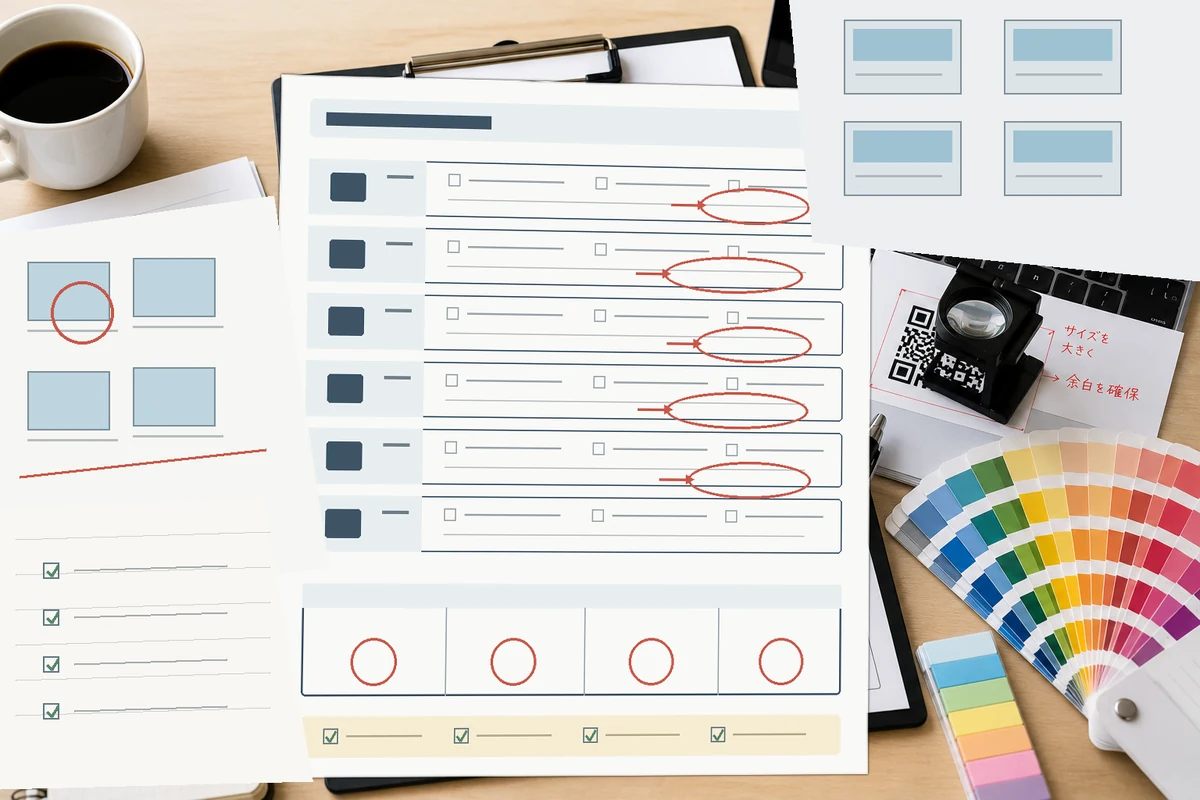
誤字だけでなく、数字・画像・色・配置・仕様まで分けて確認
校正は、修正する場所と正しい内容を明確にし、修正後に同じ順番で再確認します
校正紙やPDF校正では、文章を読み直すだけでなく、数値、日付、固有名詞、画像、色、ページ順、余白、折りや加工位置、注文仕様との一致まで確認します。修正指示は「どこを」「何から」「何へ」変更するかが分かる形でまとめ、複数人が確認する場合は担当範囲と最終承認者を決めてください。
PDF校正は文字や配置の確認に向きますが、モニター上の色と実際の印刷色は同じではありません。色の確認が重要な場合は、目的に合う確認方法を整理し、色校正の見方と確認ポイントも参照してください。修正後は完成データを再度開き、印刷データ入稿ガイドに沿って再入稿前の最終確認を行います。
このページで分かること
確認項目の分け方
文字、数字、画像、色、レイアウト、仕様を分けて漏れなく確認します。
修正指示のまとめ方
ページ・位置・変更前・変更後・担当者を明確にし、曖昧な指示を防ぎます。
再入稿前の確認
修正箇所だけでなく、修正によって影響した周辺と完成データ全体を確認します。
1. 校正紙・PDF校正で直すべき内容で確認すること
校正では、内容の正しさと印刷データとしての正しさを分けて確認します。原稿の担当者だけでなく、商品・サービス内容を知る担当者、日付や価格を管理する担当者、デザインを確認する担当者など、必要な役割を決めてください。
| 確認分類 | 確認する内容 | 見落としやすい点 |
|---|---|---|
| 文字・文章 | 誤字、脱字、表記、固有名詞、連絡先、URL | 見出し、注釈、図表内、画像化された文字 |
| 数字・日付 | 金額、数量、日付、時間、単位、電話番号 | 桁区切り、税込・税別、曜日、期間の開始と終了 |
| 画像 | 画像の内容、差し替え、解像度、トリミング | 旧画像の残存、人物や商品の切れ、リンク切れ |
| 色 | 指定色、濃度、黒、写真の明るさ | モニター表示と印刷色の差、RGB画像の変化 |
| レイアウト | 余白、整列、ページ順、改ページ、はみ出し | 修正後の文字送り、表の崩れ、見開きのずれ |
| 仕様 | 仕上がりサイズ、面、折り、綴じ、加工位置 | 注文内容とデータの不一致、加工部分への重要要素配置 |
2. 起こりやすい問題と原因
修正指示が曖昧
「少し大きく」「色を明るく」だけでは、対象、変更量、完成イメージが分かりません。
複数版が混在する
旧PDF、修正版、最終版が同じ場所へ残り、どのファイルが承認済みか分からなくなります。
修正箇所以外が崩れる
文字の差し替えで改行、表、ページ送り、画像位置が連動して変わる場合があります。
数字だけ更新されない
本文を直しても、表、注釈、画像内、別ページに同じ数字が残ることがあります。
画面の色を基準にしすぎる
モニターの明るさや表示環境によって、実際の印刷物とは異なる見え方になります。
注文仕様と照合しない
校正内容が正しくても、サイズ、面数、折り、加工位置が注文と異なる場合があります。
Officeソフトから作成したPDFを確認する場合は、Officeソフトから印刷用PDFへ変換の案内も確認してください。Wordを使用する場合は、Wordから印刷用PDFを作る方法も参考になります。
3. データ上の確認方法
校正用PDFは、最終的に使用するデータから書き出し、ページ順とサイズを確認します。修正指示はPDFのコメント機能、校正紙への赤字、修正一覧など、案件内で方法を統一します。
全体表示
ページ順、見開き、余白、情報の強弱、レイアウトのバランスを確認します。
拡大表示
小さい文字、罫線、画像の輪郭、コード、数字、注釈を確認します。
実寸確認
文字の読みやすさ、画像の粗さ、余白、折りや加工との距離を確認します。
原稿照合
支給原稿、最新の数値、商品情報、連絡先、承認済み文言と照合します。
仕様照合
注文サイズ、片面・両面、ページ数、折り、加工、天地・表裏を確認します。
修正後比較
修正前後を比較し、指示どおり変わったかと周辺への影響を確認します。
4. 失敗を防ぐチェック手順
- STEP 1
校正するPDFと原稿を一つに決める
ファイル名と更新日時を確認し、旧版を校正対象にしないようにします。
- STEP 2
文字と数字を先に確認する
誤字、固有名詞、日付、金額、数量、連絡先、URLなど、内容の正誤を確認します。
- STEP 3
画像と色を確認する
画像の内容、差し替え、トリミング、粗さ、明るさ、色の意図を確認します。
- STEP 4
レイアウトとページ順を確認する
余白、整列、見出し、表、改ページ、見開き、天地・表裏を確認します。
- STEP 5
注文仕様と照合する
仕上がりサイズ、面数、ページ数、折り、綴じ、加工位置を確認します。
- STEP 6
修正指示を一覧化する
ページ、位置、変更前、変更後、担当者、確認状況を一覧へまとめます。
- STEP 7
修正後に最初から再確認する
修正箇所だけでなく、周辺の文字送り、画像、ページ順、PDF書き出し後の状態も確認します。
5. 修正・再入稿が必要な場合
修正後は、古いデータと混同しないファイル名を付け、完成版を一つに統一します。修正一覧のすべてが反映されていることを確認し、PDFを書き出し直した場合はサイズや画像の状態も再確認してください。
修正一覧を閉じる
各項目を未対応・対応済み・確認済みに分け、未確認項目を残さないようにします。
周辺への影響を確認
文章量の変化による改行、表の高さ、画像位置、ページ数の変化を確認します。
完成版を一つにする
旧版を入稿フォルダーから外し、承認済みの完成データだけを残します。
再注文用に保管する
入稿データ、リンク画像、確認用PDF、使用フォントや原稿を整理して保管します。
再入稿前チェック
完成データの状態は完全データとは?印刷会社へ入稿できる状態、最終確認は入稿前チェックリストで確認してください。再注文に備えた整理方法は印刷データを保管して再注文に備える方法で確認できます。
6. 関連ガイドと相談先
7. よくある質問
校正 修正 チェックは初心者でも準備できますか?
はい。文字、数字、画像、色、レイアウト、仕様の順に項目を分け、校正紙またはPDFへ修正箇所と正しい内容を明記すれば確認できます。修正後は同じチェック順で再確認してください。
テンプレートは利用できますか?
利用できるテンプレートと対応形式は、印刷用テンプレートのページで確認してください。修正後のデータは最新テンプレート上で、仕上がりサイズや加工位置も含めて確認します。
データに不備があった場合はどうなりますか?
誤字、数値違い、画像差し替え漏れ、レイアウト崩れ、仕様との不一致などがある場合は、修正と再入稿が必要になることがあります。修正対象を一覧化し、完成データを再確認してください。
デザイン制作から依頼できますか?
デザイン制作を希望する場合は、原稿、ロゴ、画像、参考資料、修正内容、希望する印刷物を整理し、印刷物のお見積もりや相談窓口で対応内容を確認してください。
修正内容を整理し、承認済みの完成データを一つに統一
テンプレートと入稿方法を確認して再入稿する
文字、数字、画像、色、レイアウト、仕様を再確認し、修正済みの完成データだけを入稿してください。