


PowerPointから印刷用PDFを作る方法
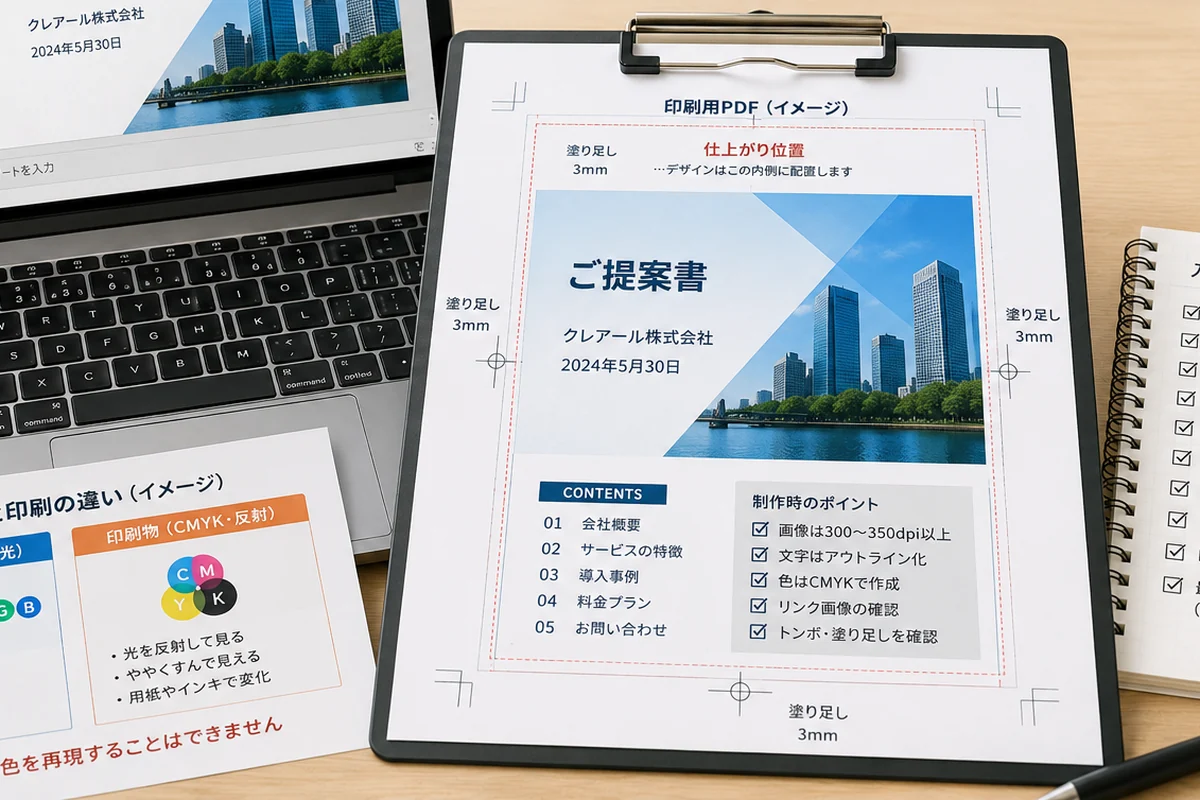
POWERPOINT TO PRINT PDF
PowerPointから印刷用PDFを作る方法を始める前の準備
PowerPointから印刷用PDFを作るときは、保存操作より前にスライドサイズ、縦横の向き、余白、画像品質、使用フォントを整えることが重要です。標準のワイド画面サイズのまま作ると、注文する用紙サイズと比率が合わず、意図しない余白や拡大・縮小が発生することがあります。
まず注文する印刷物の仕上がりサイズを確認し、PowerPointのスライドサイズを合わせます。背景を用紙の端まで印刷したい場合は、必要な塗り足しやデータサイズを商品別の案内で確認してください。PowerPointはIllustratorのようにトンボや塗り足しを管理する用途を前提としたソフトではないため、自己判断でサイズを広げず、印刷用テンプレートや印刷データ入稿ガイドを併用します。
スライド設定
仕上がりサイズ、向き、余白を作成前にそろえます。
PDF保存
画像品質や出力範囲を確認し、PDF形式で保存します。
変換後の確認
ページサイズ、文字、画像、ページ数、制限設定を点検します。
CREATE STEPS
作成手順
次の順番で進めると、PowerPointの編集画面と完成PDFの差を見つけやすくなります。画面表示や項目名は、Windows・Mac、PowerPointのバージョンによって異なる場合があります。
- STEP 1
注文するサイズと向きを決める
印刷物の仕上がりサイズ、縦型・横型、ページ数を確定します。画面用プレゼンテーションの16:9比率を、そのまま印刷サイズとして使用しないようにします。
- STEP 2
スライドサイズを設定する
「デザイン」からスライドサイズの設定を開き、注文サイズに合わせた幅と高さを指定します。既存データのサイズを変更すると文字や図形が動くことがあるため、変更直後に全スライドを確認します。
- STEP 3
余白と端の要素を調整する
文字、ロゴ、ページ番号など重要な要素を端ぎりぎりに置かないようにします。背景を端まで印刷する場合は、必要な塗り足しの作り方を商品別に確認します。
- STEP 4
画像の圧縮と拡大率を確認する
元画像を無理に拡大せず、PDF変換前に画像圧縮の設定を確認します。利用環境に設定項目がある場合は、ファイル内の画像を圧縮しない設定や高品質出力を選びます。
- STEP 5
フォントと表示を確認する
特殊なフォントや入手しにくい書体を避け、文字化けや置き換わりがないか確認します。PDF保存後は見た目だけでなく、PDFのプロパティでフォント情報も確認します。
- STEP 6
PDF形式で保存して全ページを確認する
「名前を付けて保存」または「エクスポート」からPDFを選び、印刷向けの品質設定で保存します。完成PDFを開き、ページサイズ、ページ数、文字、画像、図形、セキュリティ設定を確認します。
元のPowerPointファイルも保管する
PDFは入稿用の完成データとして扱い、修正用には元のPowerPointファイルを別に保管してください。修正が発生した場合はPDFを直接編集せず、元ファイルを直して新しいPDFを書き出すと履歴を管理しやすくなります。
SIZE, POSITION & COLOR
サイズ・配置・色の確認
| 確認項目 | PowerPointで確認 | PDFで最終確認 |
|---|---|---|
| スライドサイズ | 幅・高さ・縦横の向きが注文内容と合う | 文書プロパティのページサイズを確認 |
| 余白・端の配置 | 重要な文字やロゴを端から離す | 欠け、白フチ、意図しない余白がない |
| 画像 | 無理な拡大や強い圧縮を避ける | 写真や図が粗くなっていない |
| フォント | 使用環境で正しく表示される | 置き換わり、文字化け、改行ずれがない |
| 色 | モニター表示だけで色を断定しない | RGBから印刷色への変化を想定して確認 |
| ページ | 印刷するスライドだけを整理する | ページ順、ページ数、不要ページを確認 |
| セキュリティ | パスワード設定を使用しない | 印刷や処理に必要な操作が制限されていない |
画面比率ではなく印刷サイズ
プレゼン用のワイド画面とA判・B判では比率が異なります。最初に注文サイズを基準として設定します。
元画像の品質を維持
小さな画像を拡大したり、保存時に強く圧縮したりすると、PDFでも粗さが残ります。
PDFで文字を見比べる
特殊フォントは置き換わる可能性があります。改行位置や記号を含め、元画面と比較します。
モニターと印刷の差を想定
PowerPointは画面表示を基準とした色設定が中心です。印刷物では色域や用紙の影響で見え方が変わります。
COMMON MISTAKES
よくある失敗と防ぎ方
16:9のまま入稿する
画面用の比率と印刷用紙の比率が合わず、余白や切れが発生します。作成前にスライドサイズを設定します。
サイズ変更後に要素がずれる
自動調整によって文字や画像が移動することがあります。すべてのスライドを一枚ずつ確認します。
画像が粗くなる
低解像度画像、過度な拡大、保存時の圧縮が原因です。元画像と圧縮設定を見直します。
フォントが置き換わる
別環境にないフォントや埋め込みできないフォントを使用すると、改行や字幅が変わることがあります。
不要なスライドもPDFになる
非表示スライドや作業用ページを含めて保存する場合があります。出力範囲と完成ページ数を確認します。
PDFを開かずに入稿する
保存完了だけで判断せず、完成PDFを閲覧ソフトで開き、100%表示でも文字・線・画像を確認します。
PowerPoint画面と印刷物の色は完全には一致しません
モニターは光で色を表示し、印刷物はインキと用紙の反射で色を表現します。重要な色がある場合は、色差を前提に確認方法を整理し、必要に応じて相談してください。
BEFORE SUBMISSION
入稿前チェックリスト
PowerPointと完成PDFの最終確認
- 注文する仕上がりサイズと向きが確定している
- スライドサイズが注文内容と一致している
- サイズ変更後に文字・画像・図形のずれがない
- 重要な文字やロゴが端ぎりぎりにない
- 端まで印刷する背景のデータ条件を確認した
- 画像を無理に拡大していない
- 画像圧縮と保存品質を確認した
- フォントの置き換わりや文字化けがない
- PDFのページサイズと向きが正しい
- ページ順・ページ数・不要ページを確認した
- パスワードや印刷制限が設定されていない
- 確認用PDFまたは最終出力見本を準備した
PDFのプロパティでページサイズ、フォント、セキュリティを確認する方法は、Officeソフトから印刷用PDFへ変換する方法でも案内しています。入稿前の全体確認には入稿前チェックリストも併用してください。
TEMPLATE & SUBMISSION
関連テンプレート・入稿窓口
完成PDFに問題がないことを確認したら、印刷データ入稿窓口から確認用PDFや必要なファイルを送信してください。
FAQ
よくある質問
PowerPoint 印刷用 PDFは初心者でも準備できますか?
はい。最初に注文する仕上がりサイズと縦横の向きを決め、PowerPointのスライドサイズを一致させてから作成すると確認しやすくなります。PDF保存後は、ページサイズ、ページ数、文字、画像、余白をPowerPoint画面と見比べてください。操作画面や項目名はPowerPointのバージョンによって異なる場合があります。
テンプレートは利用できますか?
印刷用テンプレート一覧から、注文する商品とサイズに合うテンプレートを確認できます。ただし、テンプレートの対応ソフトや構成は商品によって異なります。PowerPointで直接編集できない場合でも、仕上がりサイズや塗り足し位置の確認資料として利用できるかを確認し、無理に別形式へ変換せず相談してください。
データに不備があった場合はどうなりますか?
スライドサイズの不一致、文字や画像の欠け、フォントの置き換わり、画像の粗れ、不要ページ、セキュリティ設定などがある場合は、修正または再入稿が必要になることがあります。修正後はPowerPointファイルだけでなく、実際に入稿するPDFを開いて全ページを再確認してください。
デザイン制作から依頼できますか?
商品や制作内容によって対応範囲が異なります。仕上がりサイズ、掲載する文章、ロゴ・写真、希望する色や配置、参考資料を整理して相談してください。PowerPointの既存データがある場合は、元ファイルと確認用PDFの両方を用意すると、修正箇所を共有しやすくなります。
TEMPLATE & UPLOAD
PowerPointと完成PDFを見比べてから入稿しましょう
商品・サイズに合うテンプレートと入稿条件を確認し、完成PDFのページサイズ、文字、画像、ページ数に問題がないことを確かめてください。
データ不備・校正ガイドへ戻る