


Excelから印刷用PDFを作る方法
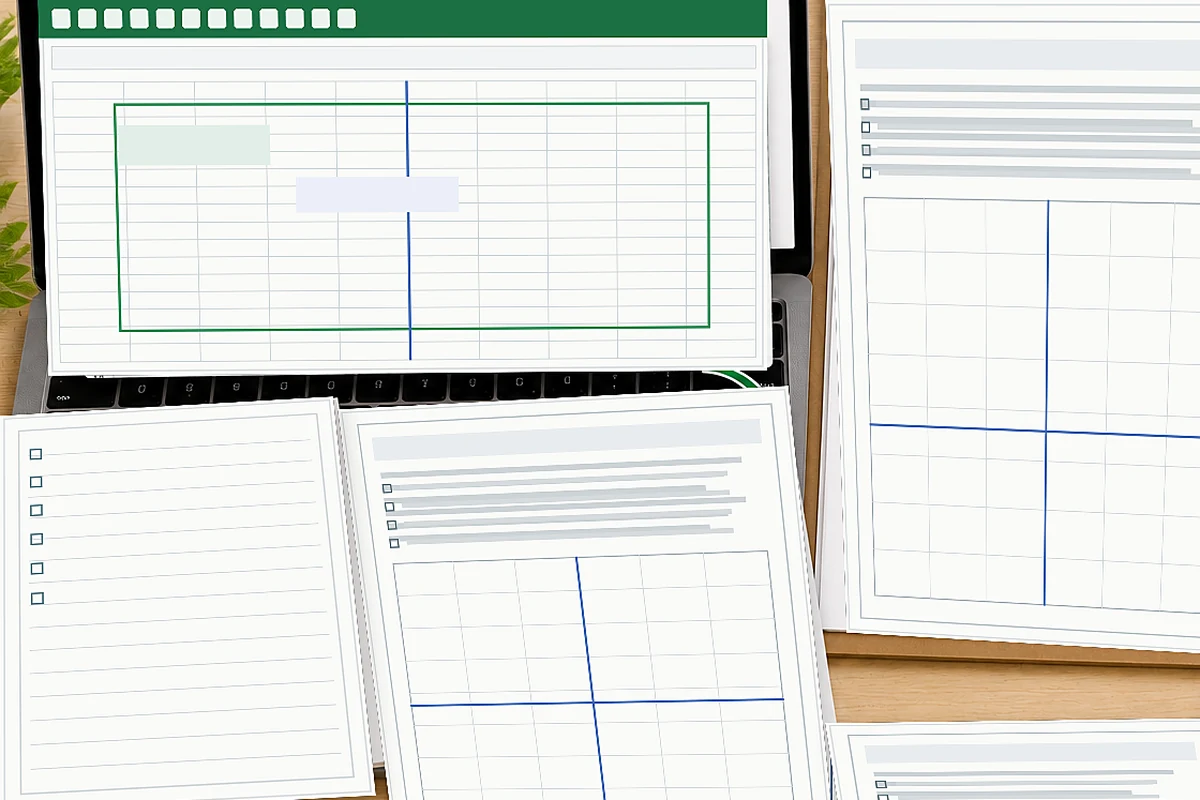
Excelから印刷用PDFを作るときは、PDF保存より前に、印刷範囲・改ページ・拡大縮小・罫線を整えることが重要です。画面上で一枚の表に見えていても、PDFでは列や行が別ページへ分かれたり、縮小されて文字が読みにくくなったりする場合があります。
最初に必要なセルだけを整理し、印刷プレビューと改ページプレビューでページ構成を確認します。PDF保存後は、Excel画面ではなく、完成したPDFを開いて全ページの文字切れ、線、余白、ページサイズを確認してください。
このページで分かること
- Excelの印刷範囲と用紙設定を確認する方法
- 改ページと拡大縮小を調整する順番
- 罫線・グリッド線・文字サイズの確認ポイント
- PDF保存後に入稿データを確認する方法
Excelから印刷用PDFを作る方法を始める前の準備
元のExcelファイルを複製し、入稿用の編集ファイルを作ります。不要なシート、非表示の行列、コメント、印刷しない集計欄などが残っていないか確認し、印刷する範囲を明確にします。
| 確認項目 | 確認する内容 | よくある問題 |
|---|---|---|
| 印刷範囲 | 必要な表、見出し、注記だけが含まれているか | 空白列や不要なセルまでPDFへ出力される |
| 用紙の向き | 縦向き・横向きのどちらが読みやすいか | 横長の表を縦向きにして極端に縮小される |
| 余白 | 表や文字が用紙端へ寄りすぎていないか | 印刷時に切れそうな位置へ情報がある |
| 改ページ | 見出しと内容が別ページへ分かれていないか | 列や行が不自然な位置で分割される |
| 拡大縮小 | 文字が読める倍率を保てているか | 一ページへ詰め込み、文字が小さくなる |
OfficeソフトからPDFへ変換する共通事項はOfficeソフトから印刷用PDFへ変換、入稿条件は印刷データ入稿ガイドをご確認ください。
作成手順
ExcelのバージョンやOSによって表示名が異なる場合がありますが、印刷する内容を限定し、ページ構成を確認してからPDFへ保存する流れは共通です。
-
1
印刷するセル範囲を整理する
不要な列・行・図形を除き、PDFへ含める範囲を選びます。必要に応じて印刷範囲を設定します。
-
2
用紙サイズ・向き・余白を設定する
表の縦横比と文字量を見て、縦向き・横向き、余白、中央配置などを調整します。
-
3
改ページプレビューで分割位置を見る
表の途中や見出し直後でページが分かれていないか確認し、必要な位置へ調整します。
-
4
拡大縮小を調整する
幅を一ページに合わせる場合も、文字が小さくなりすぎていないか確認します。高さまで一ページへ固定する前に読みやすさを優先します。
-
5
印刷プレビューで全ページを見る
ページ数、文字切れ、罫線、空白ページ、表の分割、ヘッダー・フッターを確認します。
-
6
PDF形式で保存する
印刷向けの品質を選び、保存対象のシートや範囲を確認してPDFへ書き出します。
-
7
完成したPDFを開いて再確認する
Excel画面ではなくPDFを開き、全ページの表示とページサイズを確認します。
サイズ・配置・色の確認
Excelでは、画面上のセルの見え方とPDF出力結果が同じとは限りません。特に、拡大縮小、罫線、画像、図形、改ページ位置は、PDF保存後に確認します。
文字サイズ
縮小後も本文、注記、数字が読めるか確認します。ページ数を減らすために文字を小さくしすぎないようにします。
罫線とグリッド線
セルのグリッド線と設定した罫線は別です。必要な線がPDFへ表示されているか確認します。
画像・図形
セル上へ配置した画像や図形がずれたり、ページ境界で切れたりしていないか確認します。
色
薄い塗りや細い線が見えにくくないか、白黒出力時にも情報が区別できるか確認します。
よくある失敗と防ぎ方
| よくある失敗 | 起こる問題 | 防ぎ方 |
|---|---|---|
| 印刷範囲を確認していない | 不要な空白や別表がPDFへ含まれる | 印刷プレビューで出力対象を確認する |
| 改ページを見ていない | 見出しと内容、列と列が別ページになる | 改ページプレビューで分割位置を確認する |
| 一ページへ過度に縮小する | 文字と罫線が小さくなり読めない | 向き・余白・列数・ページ数を見直す |
| グリッド線が印刷されると思い込む | PDFで表の区切りが消える | 必要な箇所へセルの罫線を設定しPDFで確認する |
| PDF保存後に確認しない | 文字切れ、空白ページ、ずれを見逃す | 保存したPDFを開き、全ページを見る |
| 複数シートを誤って出力する | 不要なシートや旧版がPDFへ含まれる | 保存対象とシート選択を確認する |
他のOfficeソフトを使う場合は、Wordから印刷用PDFを作る方法、PowerPointから印刷用PDFを作る方法もご覧ください。
入稿前チェックリスト
- 印刷する範囲とシートが正しい
- 用紙サイズと縦横の向きが正しい
- 不要な空白ページがない
- 改ページ位置が表の内容に合っている
- 拡大縮小後も文字を読める
- 必要な罫線がPDFへ表示されている
- 画像・図形・グラフが切れていない
- 文字化け、数式エラー、表示崩れがない
- PDFの全ページを開いて確認している
- 最終版のExcelとPDFを分かりやすく保管している
入稿データ全体の確認は完全データとは?印刷会社へ入稿できる状態と入稿前チェックリストをご覧ください。再注文に備えた保管方法は印刷データを保管して再注文に備える方法で確認できます。
関連テンプレート・入稿窓口
ExcelでPDFを作成した後も、注文する商品の仕上がりサイズ、配置範囲、入稿形式と一致しているか確認します。商品によってはOfficeデータではなくPDFでの確認が必要になるため、最新の入稿案内を優先してください。
入稿形式とPDF作成時の注意点を確認します。
データ準備 印刷用テンプレート仕上がりサイズと配置範囲の基準を確認します。
Officeガイド Officeソフトから印刷用PDFへ変換Office共通の変換手順と注意点を確認します。
テンプレートから入稿まで確認
印刷用PDFを準備する
利用する商品のテンプレートと入稿条件を確認し、完成したPDFを準備してください。
よくある質問
Excel 印刷用 PDFは初心者でも準備できますか?
印刷範囲、用紙の向き、余白、改ページ、拡大縮小を順番に確認し、最後にPDFを開いて見直せば準備できます。最初から一枚に収めようとせず、読みやすい文字サイズと表の幅を優先して調整してください。
テンプレートは利用できますか?
印刷用テンプレートが用意されている場合は、仕上がりサイズや配置範囲を確認する基準として利用できます。Excelで直接編集できるか、別形式を参照して作成するかは、対象商品とテンプレートの案内をご確認ください。
データに不備があった場合はどうなりますか?
印刷範囲のずれ、改ページ位置、文字切れ、細い線、画像の欠落、PDFのページサイズなどに問題がある場合は、確認や再入稿が必要になることがあります。入稿前にPDFを開き、全ページを確認してください。
デザイン制作から依頼できますか?
Excel原稿、手書き見本、ロゴ、必要な項目、参考資料を整理して相談できます。実際の対応範囲、費用、納期は、見積もりまたはデザイン制作の相談時にご確認ください。