


Wordから印刷用PDFを作る方法
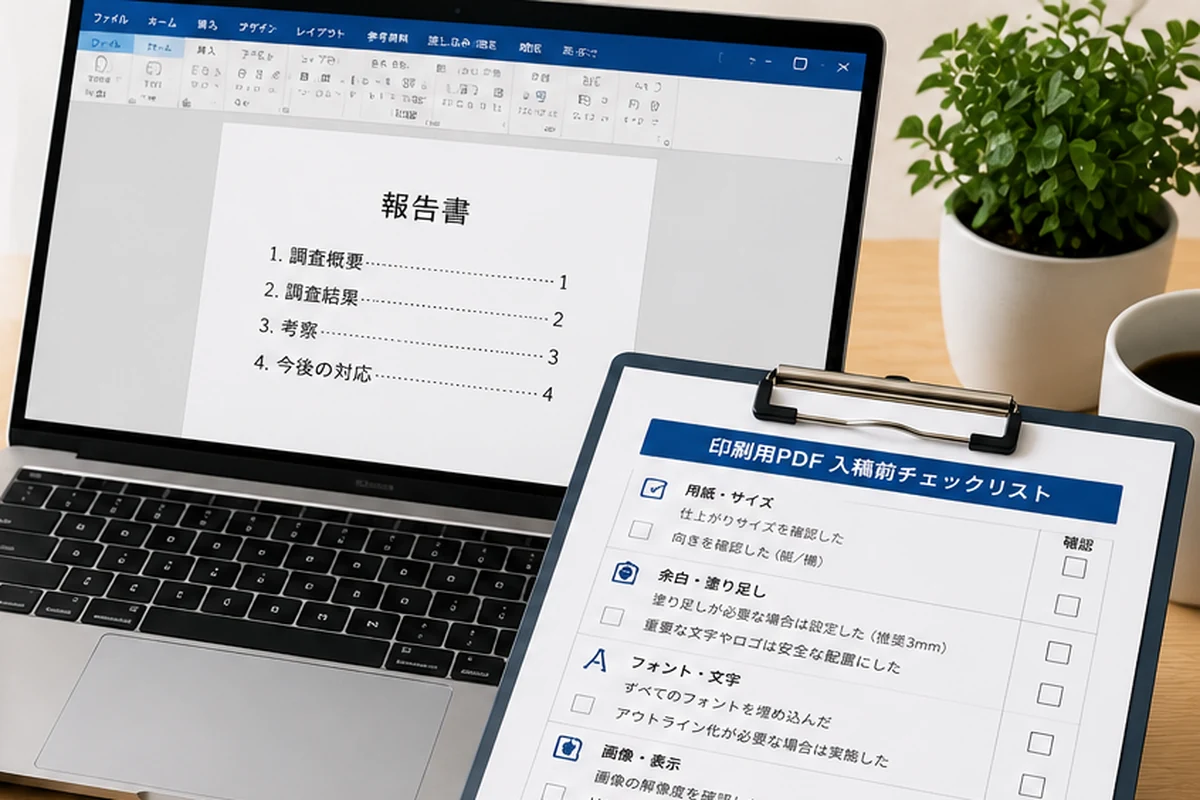
PDFへ保存する前に、Word側の用紙設定と文書内容を完成させます
用紙サイズ・余白・改ページを整え、PDF保存後のファイルを開いて確認することが重要です
Wordから印刷用PDFを作るときは、単にファイル形式をPDFへ変更するだけでは不十分です。最初に注文する印刷物の仕上がりサイズと向きを確認し、Wordの用紙サイズ、余白、段落、改ページを整えます。文章、画像、表、ページ番号を確定した後にPDFへ保存し、できあがったPDFを別のファイルとして開いて全ページを確認してください。
Wordは文書作成に便利ですが、使用する環境やフォント、画像の配置方法によって、改行やページ送りが変わることがあります。背景や写真を紙端まで印刷するデータ、厳密な位置合わせが必要なデータでは、商品別の制作条件を先に確認する必要があります。基本的な入稿条件は印刷データ入稿ガイド、サイズ別の制作枠は印刷用テンプレート、Office全体の変換案内はOfficeソフトから印刷用PDFへ変換する方法をご確認ください。
このページで分かること
WordでPDFを作る前に決める用紙サイズ・向き・余白
文書を完成させて印刷向けPDFへ保存する手順
フォント・画像・改ページ・色の確認ポイント
書き出したPDFを入稿前に点検する方法
Wordから印刷用PDFを作る方法を始める前の準備
PDFへ変換する前に、注文する商品、仕上がりサイズ、縦向き・横向き、ページ数を決めます。途中で用紙サイズや余白を変更すると、文章の折り返し、表の幅、画像の位置、ページ数が変わることがあります。新規作成の段階で設定し、内容が完成するまで同じ設定を維持してください。
注文する商品とサイズを確認
商品ページと印刷用テンプレートで仕上がりサイズを確認します。Word文書の用紙サイズだけでなく、印刷物として必要な余白や安全な配置範囲も整理します。
編集用ファイルを複製
PDF保存前のWordファイルを編集用として残します。修正可能な元データと入稿するPDFを分け、ファイル名に日付や版番号を入れると取り違えを防ぎやすくなります。
文章とページ構成を確定
見出し、本文、表、ページ番号、ヘッダー、フッターを確認します。自動改ページだけに任せず、見出しがページ末尾に残るなど読みづらい分割がないか確認します。
画像とフォントを確認
画像が粗く見えないか、意図したフォントで表示されているかを確認します。特殊なフォントは環境による置き換わりに注意し、PDF保存後にも文字の見え方を確認します。
| 確認対象 | Wordで決める内容 | PDF保存後の確認 |
|---|---|---|
| 用紙 | 仕上がりサイズ、縦・横、余白 | PDFのページサイズと向き |
| 文章 | 改行、段落、見出し、ページ送り | 文字切れ、行ずれ、空白ページ |
| 画像・表 | 配置、サイズ、トリミング、表の幅 | ぼやけ、欠落、はみ出し、位置ずれ |
| 確認情報 | コメント、変更履歴、非表示内容 | 校正用情報が印刷対象に入っていないか |
紙端まで背景を入れるデータについて
Wordは一般的な文書作成を目的としたソフトです。紙端まで背景や写真を印刷する場合、塗り足しを含む制作サイズや配置方法を商品ごとに確認してください。テンプレートで対応方法が分からない場合は、入稿前に相談すると安全です。
作成手順
- STEP 1
用紙サイズ・向き・余白を設定する
Wordのレイアウト設定から、注文する印刷物に合う用紙サイズと向きを選びます。余白を変更するとページ数や表の幅が変わるため、文書制作の初期に設定します。独自サイズが必要な場合は、商品ページやテンプレートの指定に従ってください。
- STEP 2
文章・表・画像を配置して内容を確定する
文章を校正し、画像や表の位置を整えます。画像を拡大しすぎていないか、表が用紙からはみ出していないか、ページ末尾に見出しだけが残っていないかを確認します。ページ番号やヘッダーも全ページで確認してください。
- STEP 3
コメント・変更履歴・不要なページを整理する
社内校正で使ったコメントや変更履歴が残っている場合は、印刷対象へ含めるかどうかを明確にします。不要な空白ページ、非表示にした文章、意図しない改ページも確認し、入稿する内容だけの状態にします。
- STEP 4
Wordファイルを残してPDF形式で保存する
編集可能なWordファイルを保存したうえで、[ファイル]から[名前を付けて保存]または[エクスポート]を選び、PDF形式で保存します。品質を選べる場合は、印刷向けの標準品質を使用し、最小サイズや画面閲覧向けの圧縮設定は避けます。
- STEP 5
保存したPDFを開いて全ページを確認する
Word画面だけで確認を終えず、作成したPDFを開きます。ページサイズ、ページ数、改ページ、文字の置き換わり、画像、表、余白を確認し、Word文書と見比べます。最後に入稿前チェックリストで確認してから送信します。
サイズ・配置・色の確認
PDFはWord文書の見た目を保ちやすい形式ですが、書き出し設定や文書の作り方によって結果が変わります。完成したPDFは、拡大表示とページ全体表示の両方で確認してください。画面表示だけで判断せず、必要に応じて実寸で出力し、文字サイズや余白の感覚を確認します。
ページサイズと向き
PDFのプロパティや印刷画面で、想定したサイズと縦・横が保持されているか確認します。Word文書とPDFでページ数が一致していることも確認します。
文字・改行・改ページ
フォント置換、文字化け、行ずれ、見出しの分離がないか確認します。ページ末尾や表の途中、ヘッダー・フッターは見落としやすい箇所です。
画像・図形・表
画像が粗くなっていないか、透過や影が意図どおりか、表罫線が消えていないかを確認します。リンクした内容や埋め込みオブジェクトもPDF上で確認します。
色の見え方
Wordやモニター上の色と印刷物の色は、色の表現方法や用紙によって差が出ます。企業カラーなど厳密な確認が必要な場合は、色見本や校正の方法を相談してください。
余白と重要要素
文字、ロゴ、ページ番号など切れてはいけない内容が紙端に近すぎないか確認します。背景を端まで印刷する場合は、商品別の塗り足し条件に従います。
セキュリティ設定
PDFに閲覧・印刷・編集を制限するパスワードやセキュリティが設定されていないか確認します。印刷会社側で内容を確認できる状態にします。
よくある失敗と防ぎ方
用紙サイズが違っていた
文書の初期設定が別サイズのままになっていると、拡大・縮小や余白の変化につながります。制作開始時とPDF保存後の両方でサイズを確認します。
PDF化したらページ数が変わった
余白、フォント、表、画像の配置が原因で改ページが変わることがあります。Word文書とPDFのページ数を比べ、すべてのページを目視します。
文字の形や改行が変わった
使用フォントや環境差が原因になることがあります。一般的なフォントを使用し、PDFへ保存した後の文字を拡大して確認します。
画像が粗くなった
元画像の解像度不足や、保存時の圧縮設定が原因です。小さな画像を大きく引き伸ばさず、印刷向けの品質設定でPDFを作ります。
コメントや変更履歴が入った
校正用の情報を残したまま保存すると、意図しない表示がPDFへ入る場合があります。PDF化する対象を「文書」にし、書き出し後のPDFを確認します。
PDFを開かずに入稿した
Word画面だけではPDF化後の変化を確認できません。入稿するPDFそのものを開き、ページ順、サイズ、文字、画像を確認します。
入稿前チェックリスト
- 注文する商品と用紙サイズを確認した
- Wordの用紙サイズ・向き・余白を確認した
- 誤字、数字、住所、連絡先を校正した
- 見出し、改行、改ページ、空白ページを確認した
- 画像や表が用紙からはみ出していない
- コメント・変更履歴・不要な校正情報を整理した
- 編集可能なWordファイルを別に保管した
- 印刷向けの品質でPDF保存した
- PDFのページサイズ・向き・ページ数を確認した
- PDF上で文字、画像、色、罫線を確認した
- PDFにパスワードや印刷制限を設定していない
- 入稿するPDFと出力見本の内容が一致している
PDFを修正するのではなく、修正が必要な場合は元のWord文書へ戻って直し、PDFを作り直してください。再保存するたびに、入稿する最新版のファイル名と内容を確認します。
関連テンプレート・入稿窓口
次に読むページ
よくある質問
Word 印刷用 PDFは初心者でも準備できますか?
はい。注文する商品のサイズと向きを確認し、Wordの用紙設定と余白を整え、文書を完成させてからPDF形式で保存します。保存後のPDFを開き、ページサイズ、改ページ、文字、画像を確認する順番で進めると準備しやすくなります。
テンプレートは利用できますか?
印刷用テンプレート一覧から商品別のテンプレートを確認できます。Wordで利用できる形式や制作方法は商品によって異なるため、注文する商品とサイズに合うテンプレートを選び、ガイドや仕上がり位置を変更しないようにしてください。
データに不備があった場合はどうなりますか?
ページサイズの違い、文字や画像のずれ、フォントの置き換わり、画像不足、パスワード設定などがある場合は、確認や修正、再入稿が必要になることがあります。入稿前にPDFを開き、出力見本と照合してください。
デザイン制作から依頼できますか?
デザイン制作への対応は商品や内容によって異なります。掲載する文章、画像、ロゴ、希望する商品とサイズ、使用予定日を整理し、印刷物のお見積もりで対応範囲をご相談ください。
商品に合うテンプレートと入稿条件を確認し、完成したPDFを開いて最終確認してから入稿してください。